Rádios, quiosques e microfones com cicatrizes reais

Fotos de bancada da frota de testes atual — limpas para o site, com as funções de botão que já mapeámos para o Magic PTT. Mais fotos de perfil chegarão à medida que forem tiradas. Isto não é uma lista de acessórios de fantasia.

O que cada controlo faz no Magic PTT

Os pinos mostram o controlo físico; a lista é o mesmo mapa para telemóveis. As teclas de volume mantêm o volume do sistema, salvo indicação em contrário.

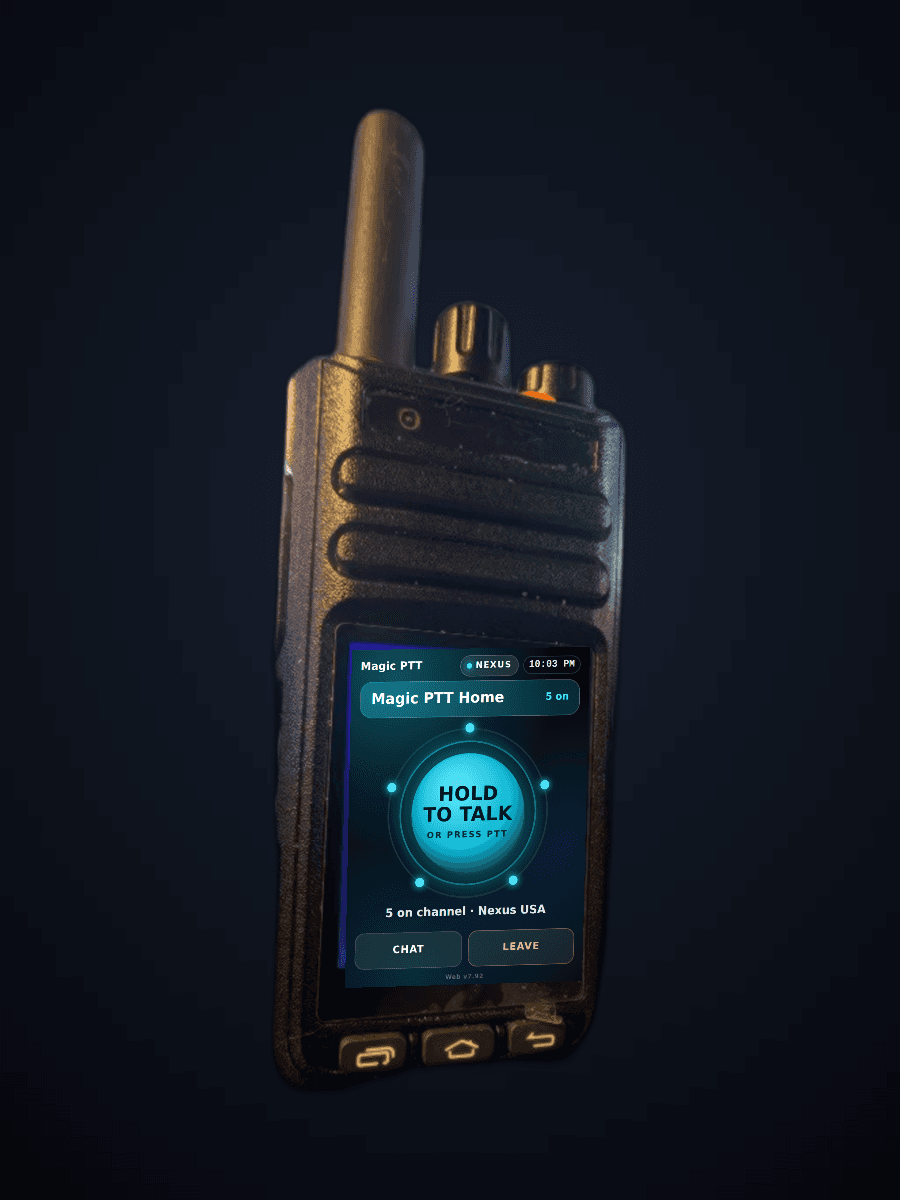
Magic G393 running Magic PTT, its LCD face cycling through its screens
  • 1
  • 2
  • 3
  • 4
  • 5
  • 6
  • 1
  • 2
  • 3
  • 4
  • 5
  • 6
Na Loja de rádios

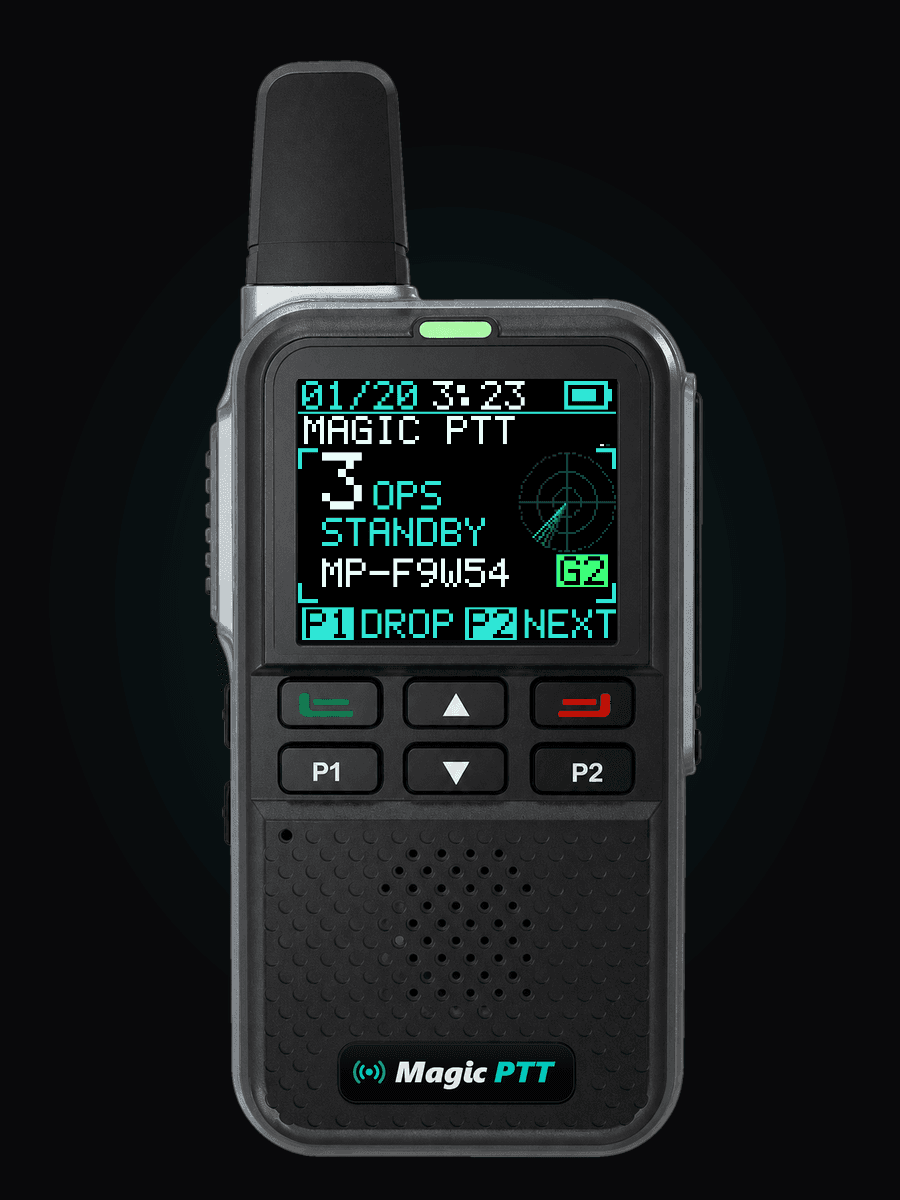
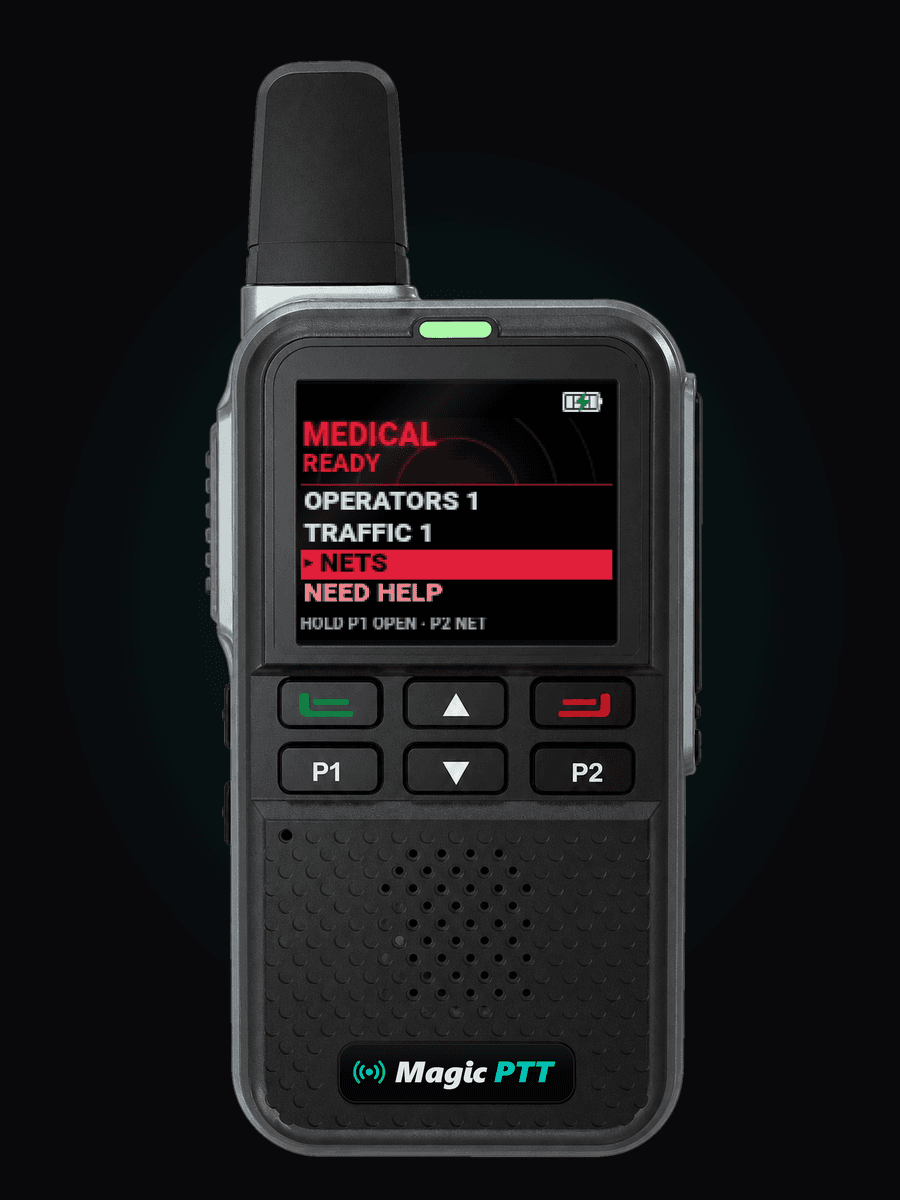
Magic G393

O nosso portátil LTE · Magic PTT + Magic PTT SL

Um rádio LTE de bolso que corre o Magic PTT de origem e traz o Magic PTT SL ao lado. Sem ecrã tátil: tudo funciona pelas teclas, por isso trabalha com luvas. Só o G393 tem o mostrador LCD, um ecrã desenhado píxel a píxel no seu próprio vidro, e a Repetição: ligue-a uma vez mantendo a tecla verde premida durante 2 segundos; depois, se perder uma chamada, um toque na tecla verde repete a última coisa que ouviu, a partir da memória do rádio, sem nada guardado e sem nada enviado para lado nenhum. O PTT lateral fala nas duas apps, e uma tecla leva-o de uma para a outra. Testado nos EUA com a nossa própria SIM de dados.

  1. 1

    PTT lateral

    Mantenha premido para falar no canal.

  2. 2

    P1

    Premir: Ligar / Desligar.

  3. 3

    P2

    Premir: canal seguinte; o Magic PTT SL é a última paragem, e o P1 abre-o. Manter: abrir o Magic PTT SL.

  4. 4

    Cima / Baixo

    Não usadas pelo Magic PTT.

  5. 5

    Tecla vermelha

    Alimentação. Mantenha premido para ligar ou desligar o rádio.

  6. 6

    Tecla verde

    Premir: Repetição da última coisa que ouviu; premir outra vez enquanto toca para ouvir a anterior. Manter 2 segundos: Repetição ligada / desligada.

Especificações

Corpo
Todo em metal: pequeno e resistente
Processador
Qualcomm Snapdragon 210 (MSM8909), quad-core 1.3 GHz
Sistema
Android 8.1
Memória
512 MB RAM · 4 GB de armazenamento · microSD até 32 GB
Ecrã
TFT a cores de 1.77 polegadas, 160 × 128
Redes
4G LTE (FDD + TDD), 3G WCDMA, 2G GSM
Bandas LTE
FDD B1 / B2 / B3 / B5 / B7 / B8 / B20 / B28 · TDD B34 / B38 / B39 / B40 / B41
Bandas WCDMA
B1 / B5 / B7 / B8
Sem fios
Wi‑Fi 2.4 GHz · Bluetooth 4.2 · GPS
SIM
SIM única
Bateria
3000 mAh, 3.7 V
Carregamento
USB‑C · base de carregamento de secretária opcional
Tomada de acessórios
K-type de 2 pinos para microfone-altifalante / auricular
Dimensões
98 × 54 × 27 mm
Temperatura de funcionamento
−20 a +75 °C
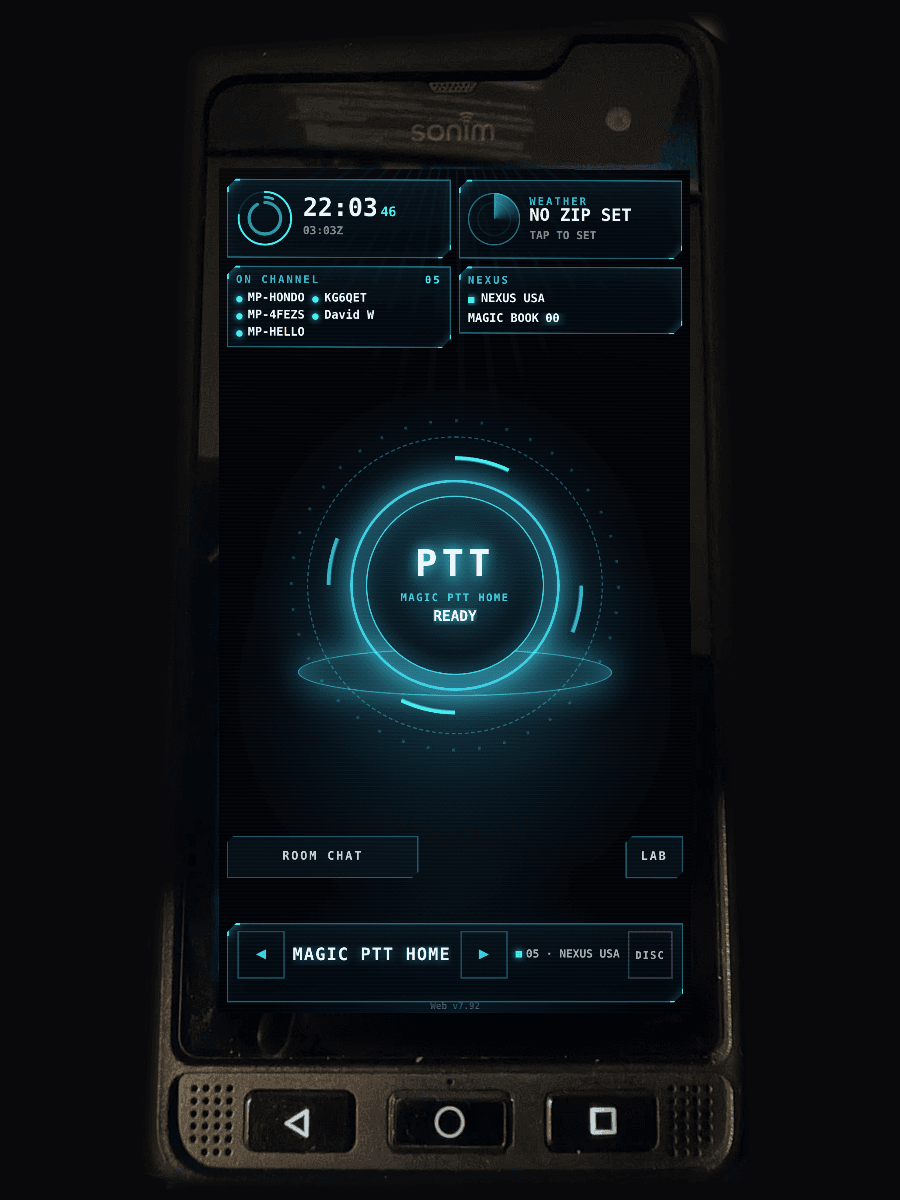
Titan, a renewed Sonim XP8, running Magic PTT
Na Loja de rádios

Titan · Sonim XP8

Portátil LTE robusto · Magic Micro

Um Sonim XP8 recondicionado, configurado como rádio Magic PTT dedicado. O Magic PTT SL está a um toque nas ferramentas do rádio, e a tecla vermelha, mantida premida, abre-o já com NEED HELP marcado. Duas teclas de fala: a tecla lateral grande com o ecrã ligado, e a tecla amarela a partir do bolso com o ecrã apagado. A tecla vermelha é a sua câmara e, mantida premida, o seu pedido de ajuda. O Magic PTT mantém as duas teclas em todas as atualizações, para que nunca voltem em silêncio à câmara e ao marcador do próprio telemóvel.

  1. 1

    PTT lateral grande

    Mantenha premido para falar com o ecrã ligado.

  2. 2

    Tecla amarela

    Mantenha premido para falar a partir do bolso: funciona com o ecrã apagado, sem precisar de o acordar.

  3. 3

    Tecla vermelha

    Premir: o chat da sala abre com a câmara pronta. Manter 3 segundos: o Magic PTT SL abre e marca NEED HELP.

  4. 4

    Volume

    Continua a ser o volume do telemóvel. O áudio recebido toca no volume de chamada, definido na configuração.

  5. 5

    Voltar · Home · Recentes

    As teclas do próprio Android. O rádio é enviado bloqueado ao Magic PTT; desbloqueado a pedido.

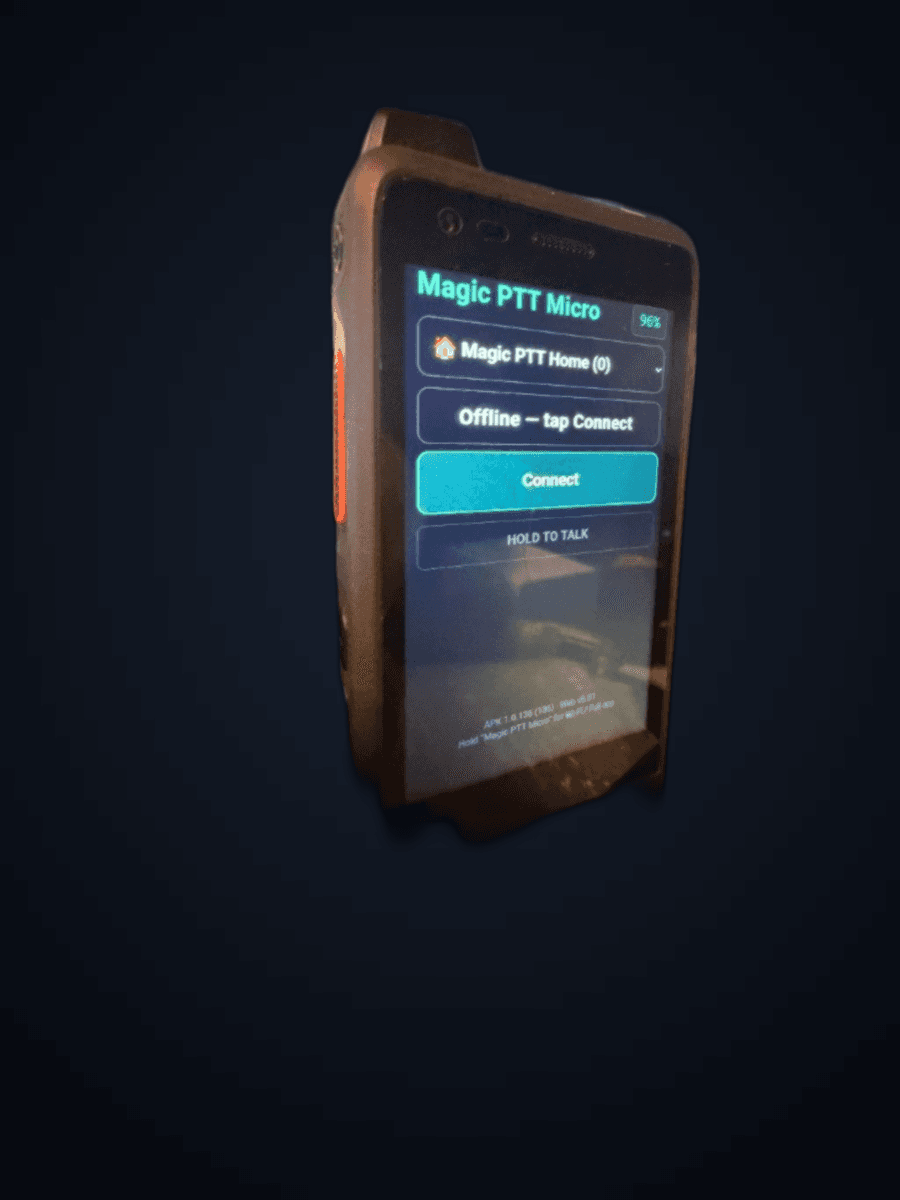
Uniwa F400 running Magic PTT Micro
Provado no terreno

Uniwa F400

Portátil de quiosque

O PTT lateral funciona nas builds atuais. Em quiosque Device Owner, o SOS laranja e a fila da frente passam a Wi‑Fi, troca de canal, scan e dispensar notificações — sem roubar o volume.

  1. 1

    PTT lateral

    Mantenha premido para falar — caminho de TX por hardware padrão.

  2. 2

    SOS laranja

    Abre as definições de Wi‑Fi nas unidades de quiosque.

  3. 3

    Home

    Passa ao canal seguinte.

  4. 4

    Layer

    Inicia / para o Channel Scan.

  5. 5

    Voltar

    Dispensa os avisos de entrada (My Room).

i846 / OS360 handheld running Magic PTT Micro
Provado no terreno

i846 / OS360

HT POC da China · Magic Micro

Rotulado i846 no chassis; o Android reporta OS360. O PTT lateral está provado na frota. As teclas por baixo do ecrã seguem o mapa Ligar / Micro / Desligar. O alarme SOS de fábrica é removido na configuração, por isso a tecla SOS não faz nada.

  1. 1

    PTT lateral

    TX por hardware — mantenha premido para falar no canal.

  2. 2

    Verde

    Liga ao canal selecionado.

  3. 3

    Home

    Abre o Magic Micro / PTT.

  4. 4

    Vermelho

    Desliga do canal.

  5. 5

    Sob o PTT

    A tecla de cima: premir para canal acima, manter para canal abaixo. A tecla de baixo é a tecla de suspensão do rádio.

Hiroyasu HI-B8 running Magic PTT Micro in the Explosive Lite look
Provado no terreno

Hiroyasu HI-B8

HT POC dedicado · Magic Micro

PTT lateral, botão rotativo de canal, SOS para Ligar e navegação de quiosque mapeados para o Magic PTT — um rádio que por acaso corre a nossa shell, não um brinquedo de navegador. Escolha o aspeto Explosive Lite, em nove cores, nas ferramentas do rádio. A luz do topo fica apagada em repouso, vermelha enquanto fala e verde enquanto recebe.

  1. 1

    PTT lateral

    Mantenha premido para falar — tecla de hardware para o TX do Magic PTT.

  2. 2

    Botão de canal

    Rode para o canal seguinte / anterior das Salas Públicas.

  3. 3

    Botão de volume

    Continua a ser o botão de volume — não o roubamos.

  4. 4

    Círculo de scroll

    Toque sobe; manter premido desce enquanto premido.

  5. 5

    SOS

    Liga / desliga o canal.

  6. 6

    Home

    Premir longo salta para o Magic Micro / PTT no quiosque.

  7. 7

    Recentes / Voltar

    Alterna Painel ↔ Micro em modo lock-task.

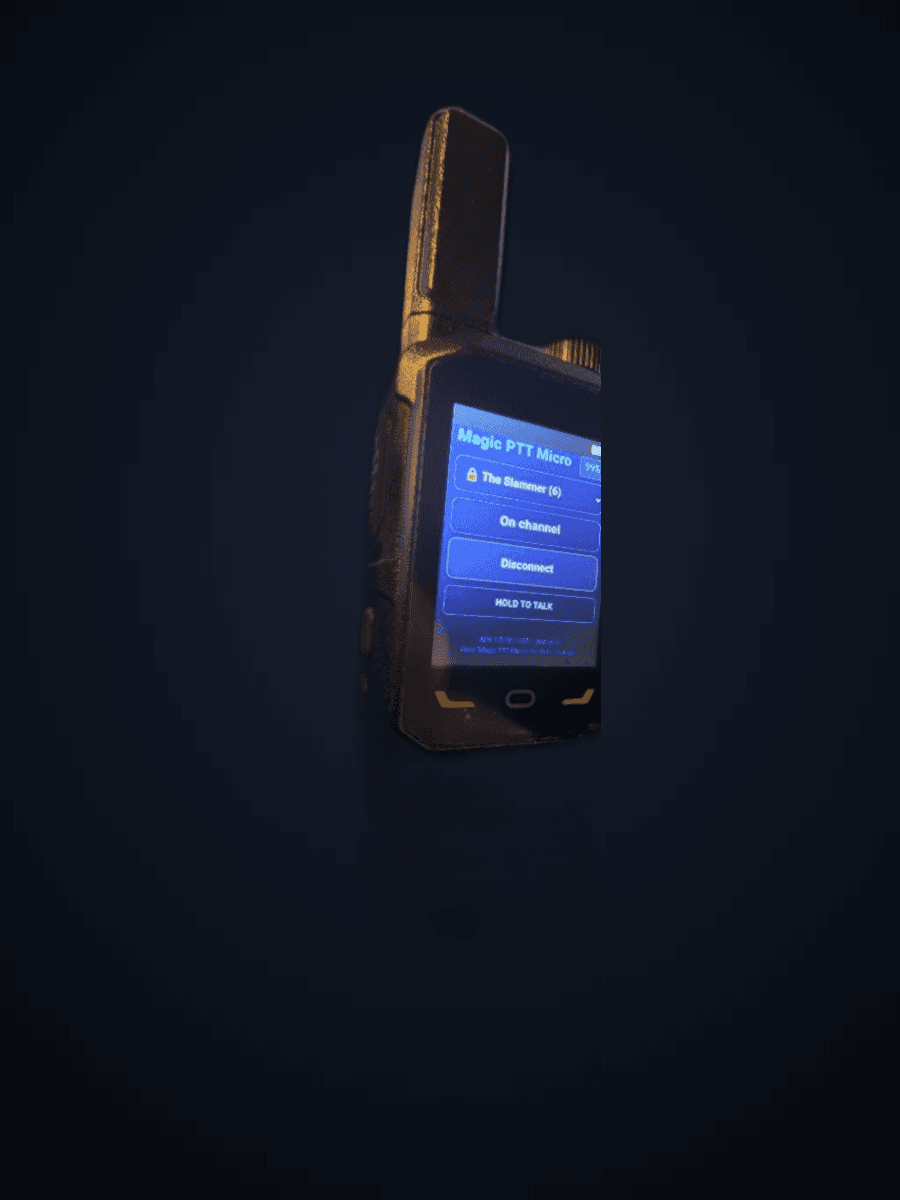
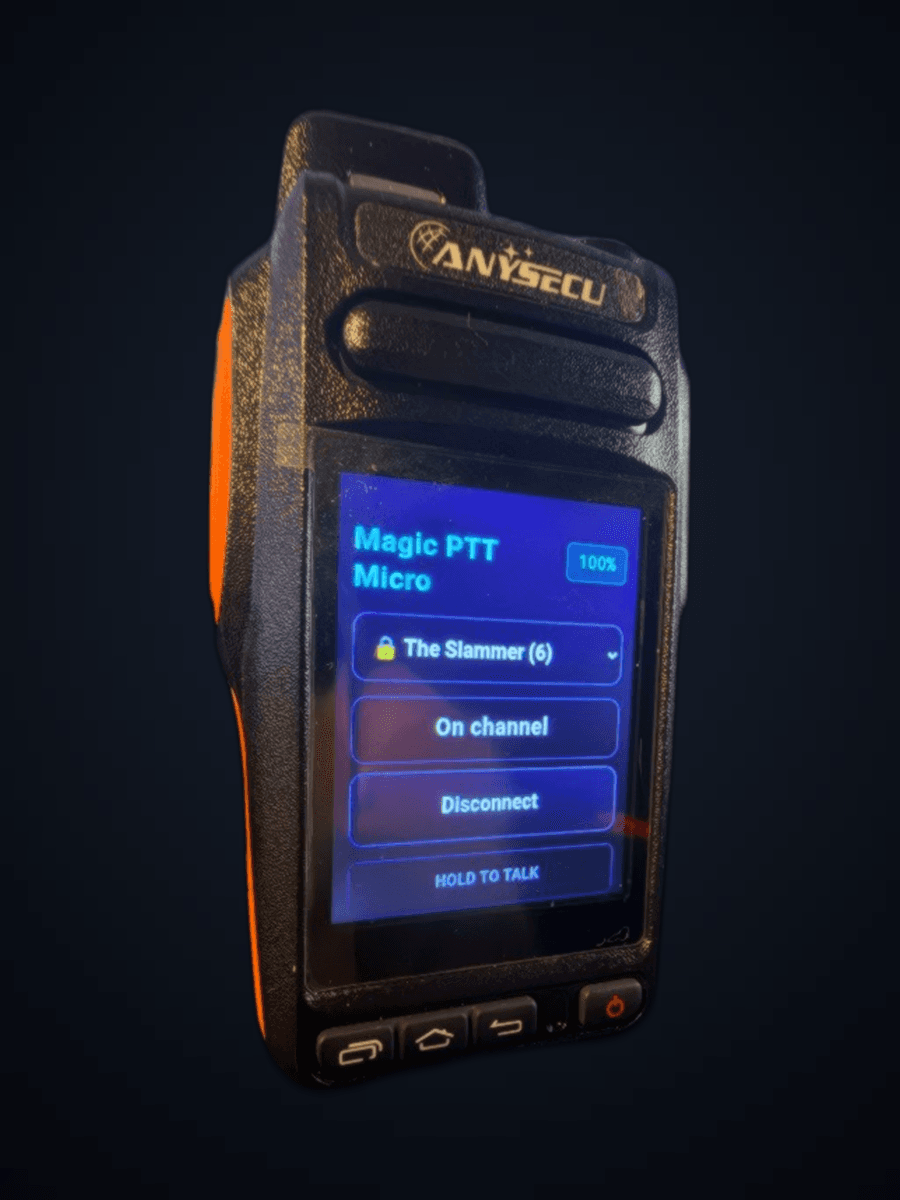
Anysecu Y18 running Magic PTT Micro on The Slammer
Na Loja de rádios

Anysecu Y18

Portátil robusto · Magic Micro

HT de punho laranja com PTT de intercomunicador do fabricante, TX ciente do half-duplex e Magic Micro para ecrãs pequenos. A tecla da lanterna nunca é tratada como PTT.

  1. 1

    PTT lateral

    Intercomunicador / PTT — mantenha premido para TX no canal ativo.

  2. 2

    Home

    Abre o Magic Micro / PTT.

  3. 3

    Recentes

    Alterna Painel ↔ Micro com Voltar.

  4. 4

    Voltar

    A mesma alternância Painel ↔ Micro que Recentes.

  5. 5

    Lanterna

    Só OEM — nunca mapeada como PTT no Y18.

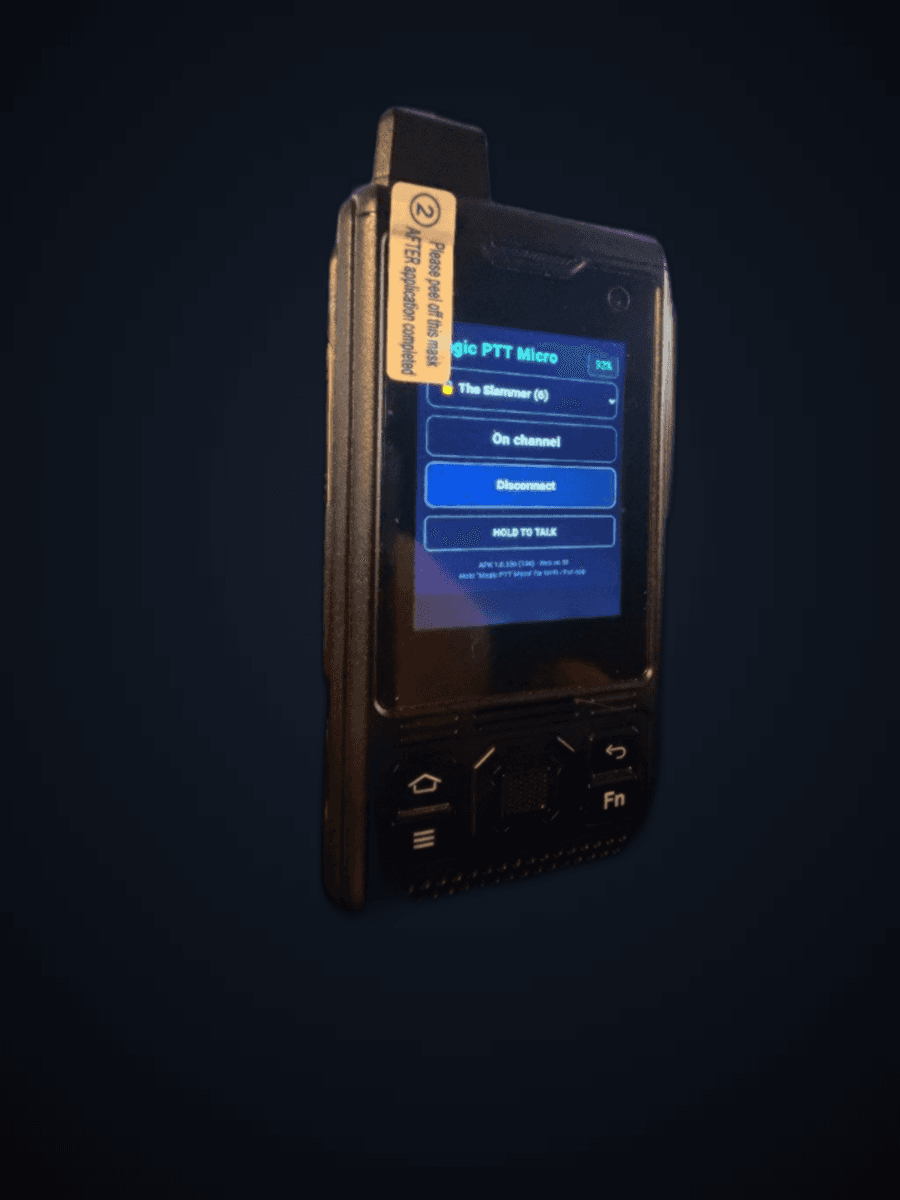
Uniwa B8000 running Magic PTT Micro on The Slammer
Na Loja de rádios

Uniwa B8000

Portátil robusto · Magic Micro

PTT lateral mais Fn para Ligar, Home → Micro, ferramentas SOS e câmara → foto para o chat da sala. A luz acende a vermelho enquanto fala e a verde enquanto recebe. O botão rotativo define o volume de receção; o degrau mais baixo silencia.

  1. 1

    PTT lateral

    Mantenha premido para falar no canal ativo.

  2. 2

    Fn

    Alterna Ligar / Desligar.

  3. 3

    Home

    Salta para o Magic Micro / PTT.

  4. 4

    SOS

    Magic PTT: abre as ferramentas do rádio. Magic PTT SL: um toque marca NEED HELP, um segundo toque limpa-o.

  5. 5

    Câmara

    Captura uma foto para o chat da sala.

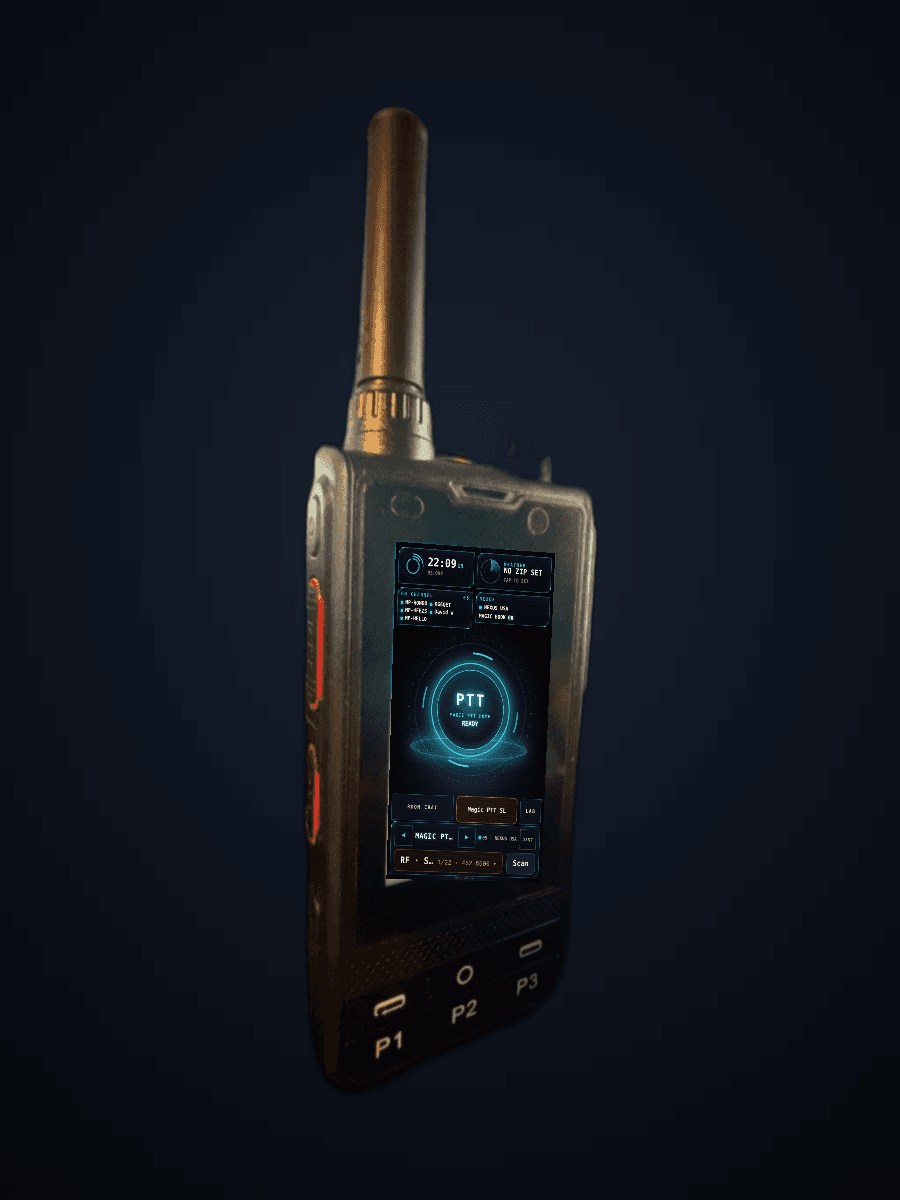
Duo, an Anysecu W6, running Magic PTT with its UHF channel on screen
Na Loja de rádios

Duo · Anysecu W6

Rádio UHF + portátil LTE · Magic Micro

Dois rádios numa só mão. A tecla de cima é um rádio UHF a sério, 400 a 480 MHz, direto da antena e sem rede nenhuma; a tecla de baixo é o Magic PTT, onde quer que tenha sinal. O Magic PTT gere ele próprio o lado UHF: rode o botão e o nome do canal aparece no ecrã, e se estiver a falar na rede quando premir o lado UHF, a rede cede. Os canais programam-se a partir do Channel Deck no Magic PTT Desktop. O Magic PTT SL está a uma tecla de distância.

  1. 1

    PTT de cima

    Mantenha premido para falar no canal UHF. Sem internet, sem conta, sem rede.

  2. 2

    PTT de baixo

    Mantenha premido para falar no Magic PTT.

  3. 3

    Botão de canal

    Muda o canal UHF; o nome do canal aparece no ecrã.

  4. 4

    Tecla laranja

    Premir: Ligar / Desligar. Manter: ferramentas do rádio, onde escolhe o aspeto.

  5. 5

    P1 · P2 · P3

    P1: sala seguinte. P2: sala anterior (manter: o painel de som). P3: abrir o Magic PTT SL.

  6. 6

    Volume

    As teclas de volume definem o volume de chamada. Mantenha o P2 premido para o painel de som; o seu cursor de multimédia define o volume de receção UHF.

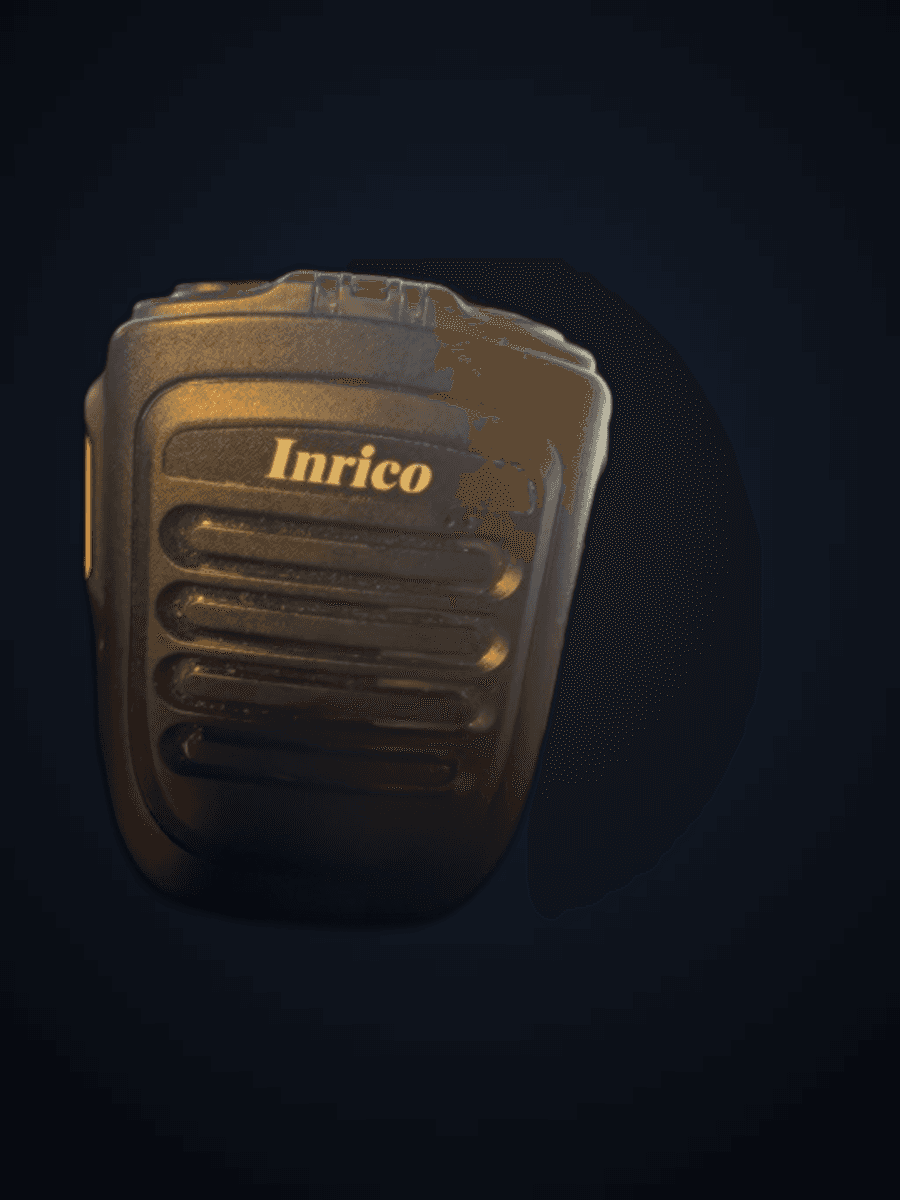
Inrico Bluetooth speaker-mic
Provado no terreno

Inrico B01 / B02

Microfone-altifalante Bluetooth

Microfone-altifalante Bluetooth em telemóveis: SPP no Android, BLE no iPhone — driver próprio, separado da BTech e da TidRadio, para que a correção de uma marca nunca parta outra.

  1. 1

    PTT principal

    Prima para pôr o Magic PTT em TX; solte para largar.

  2. 2

    Teclas superiores

    Laranja: Channel Scan. Preto: Radio Focus. Ambos podem ser alterados em Perfil → Dispositivo.

  3. 3

    Altifalante + microfone

    A voz segue pela ligação de áudio Bluetooth clássica nos dois sentidos.

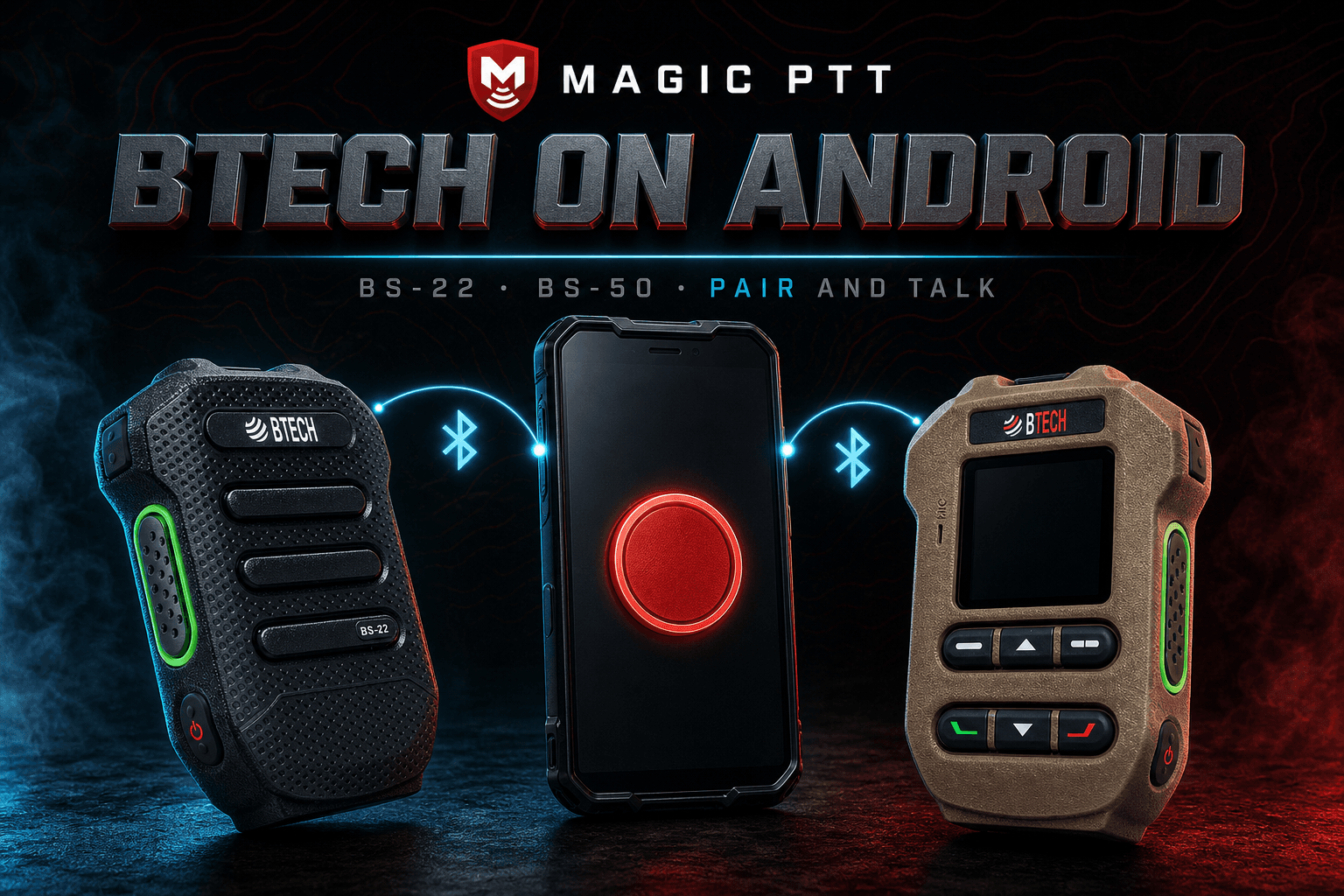
Magic PTT with BTech mic on Android
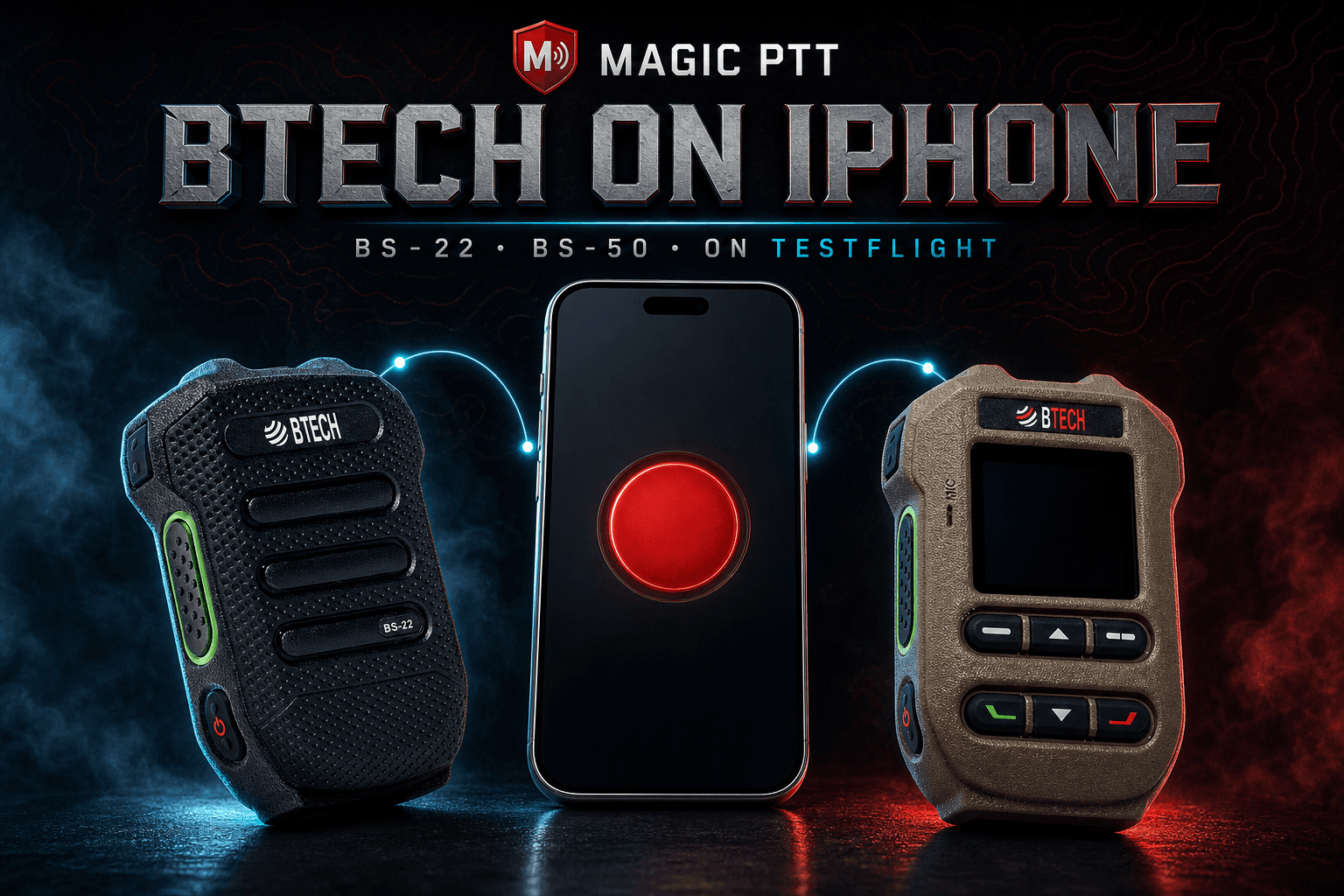
Magic PTT with BTech mic on iPhone

Suporte ao botão do microfone-altifalante — emparelhe o áudio no Bluetooth do sistema, ative o botão do microfone no Perfil / cartão de botão de Microfone do Desktop.

Também na frota

Provado no terreno

Ulefone Armor X31

Telemóvel robusto de concursos e frota

É enviado como telemóvel autónomo com o Magic PTT e o Magic PTT SL lado a lado (quiosque Micro bloqueado a pedido), com o mesmo Magic Micro / consola completa que os membros conhecem da web. A tecla lateral fala nas duas apps. A configuração desliga a página Smart Key de fábrica que um toque longo abriria; um reset de fábrica trá-la de volta.

Disponível (amd64)

Quiosque em mini PC Linux

Rádio de mesa sempre ligado

Debian 13, sem ambiente de desktop — instalação por curl, reinicia direto para o Magic PTT em ecrã inteiro. A mesma consola do Desktop para Windows.

Em breve

Quiosque Raspberry Pi

Unidade de mesa pequena, sempre ligada

O quiosque Magic PTT arm64 é o próximo passo depois da via amd64. Alvo: Pi 5 · 8 GB · arrefecimento ativo. Imagem para gravar depois de a app estar provada.

Drivers que escrevemos — botões que põem o Magic PTT em TX

Cada marca mantém o seu próprio canal. Nunca “fundimos” correções da Inrico na BTech nem forçamos o iPhone a imitar o Android quando o firmware discorda.

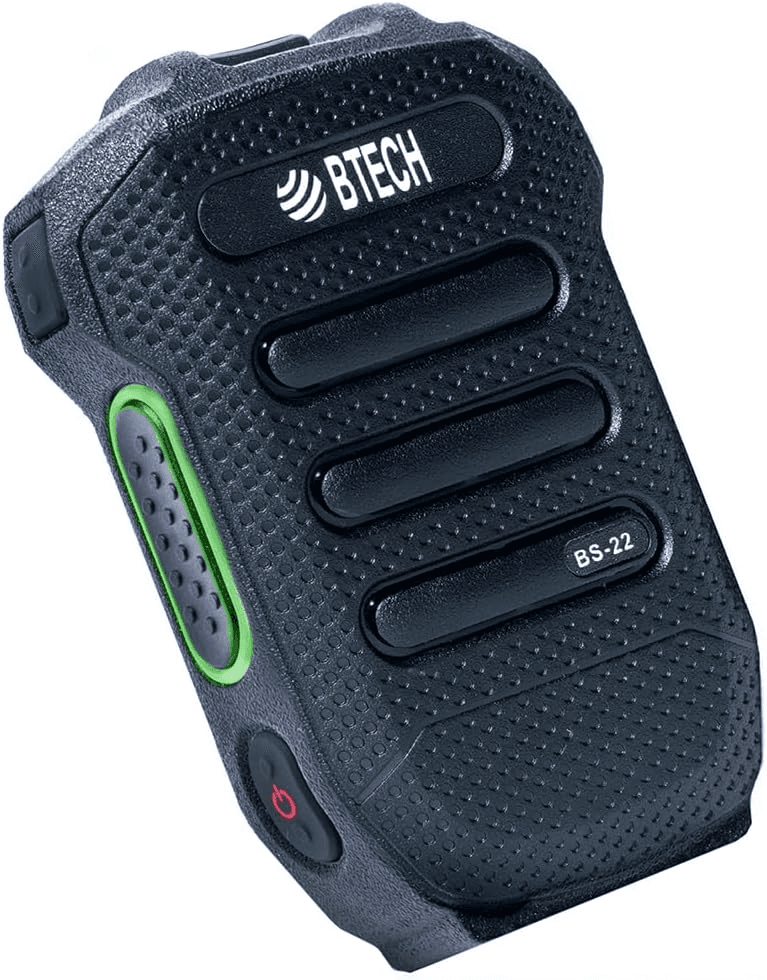
BTech BS-22

BTech BS-22

Microfone-altifalante sem fios. Escrevemos o driver BLE do botão — prima no microfone e o Magic PTT entra em TX. iPhone e Android; interruptor do botão no Perfil.

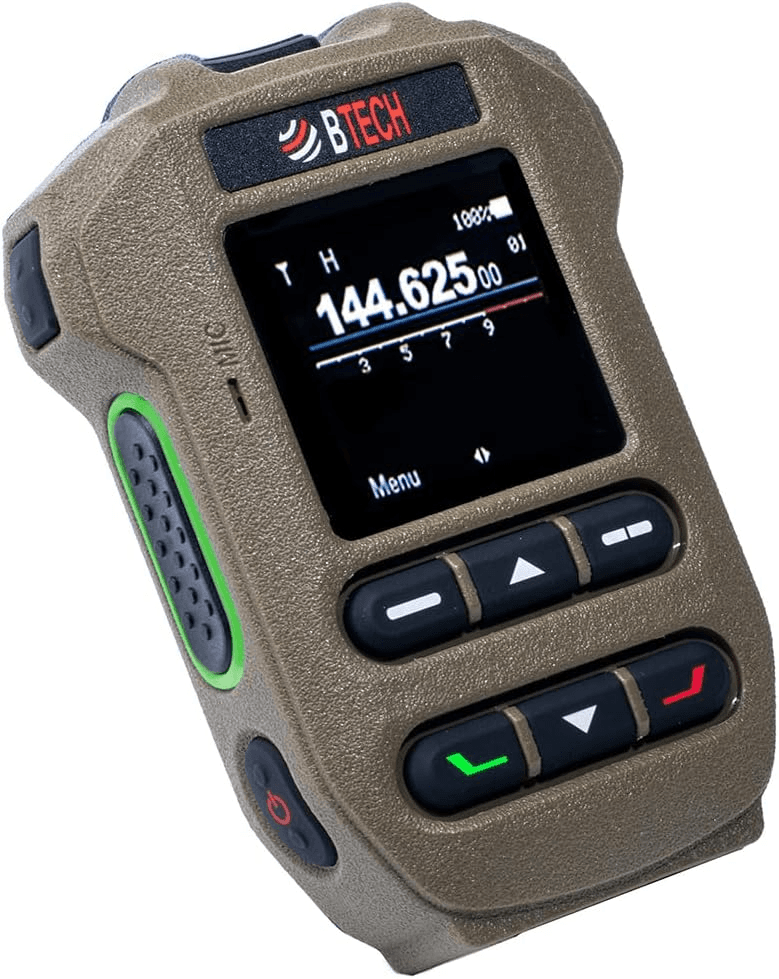
BTech BS-50

BTech BS-50

O irmão com LCD do BS-22. PTT e áudio funcionam no canal já provado. No Android, o ecrã do microfone mostra a sua sala e quem está a falar, e o balancim do topo percorre os seus canais; no Windows Desktop o ecrã mostra também a sala e quem fala. No iPhone, o ecrã e o balancim não são usados. Os seis botões frontais não fazem nada no Magic PTT em nenhuma plataforma e nunca o podem pôr a transmitir.

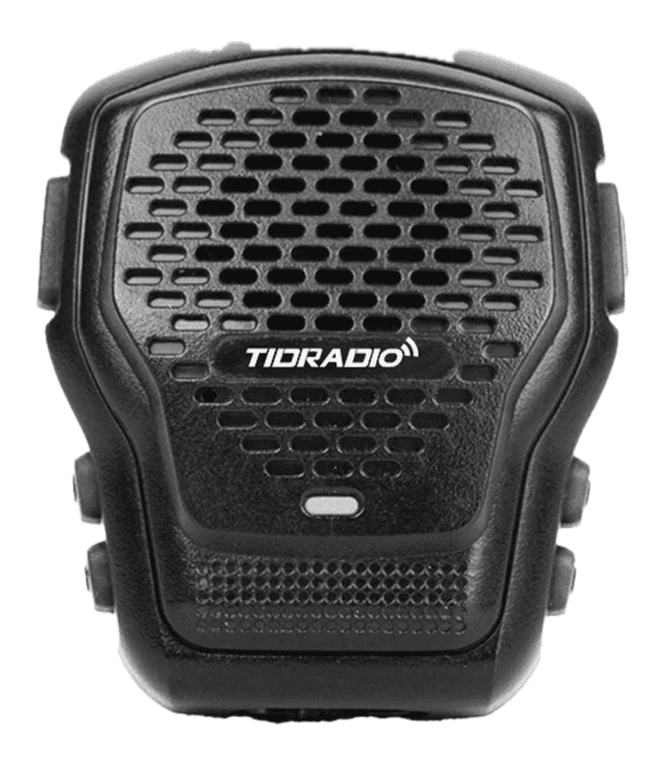
TidRadio Q2L / tidmic

TidRadio Q2L / tidmic

Provado no terreno em Android desde o APK 1.0.64 (ligação por scan + multi-canal). No iPhone nunca se provou fiável; o Q2L está arrumado na prateleira.

Inrico B01 / B02

Inrico B01 / B02

Veja o cartão mapeado acima — o botão principal põe o Magic PTT em TX; SPP no Android, BLE no iPhone.

Roteiro

Quiosque Magic PTT em Raspberry Pi

Agora: quiosque Debian 13 amd64. A seguir: pacote Desktop arm64 em hardware Pi. Mais tarde: imagem Etcher opcional para cartões SD prontos a usar. Não vamos fingir que a imagem SD já existe hoje.