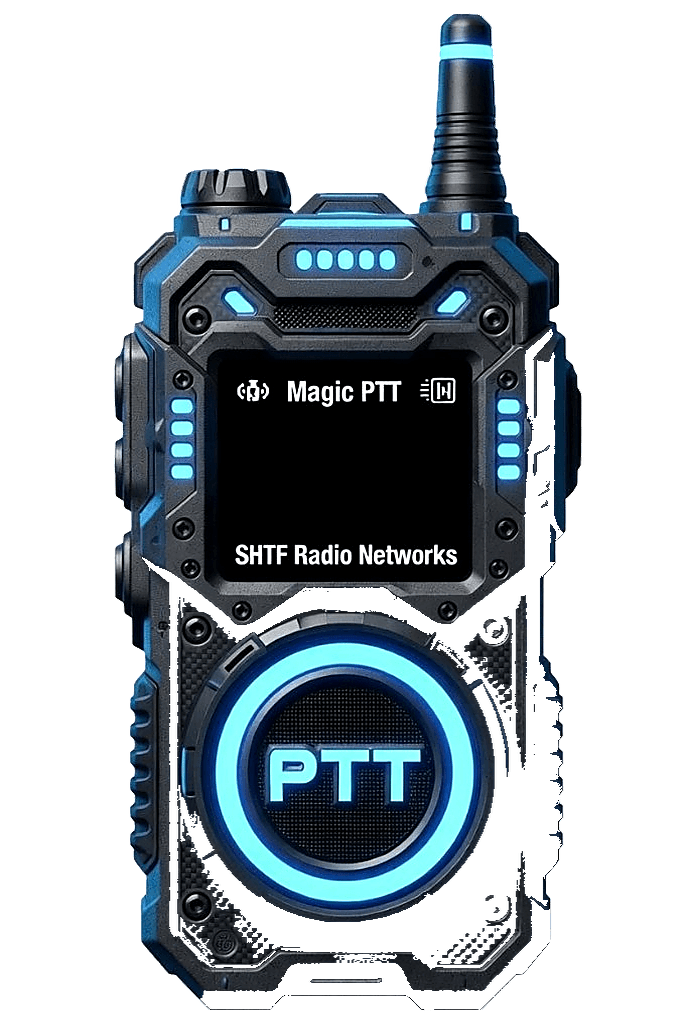
Radio, chioschi e microfoni con cicatrici vere

Foto dal banco della flotta di test attuale — ripulite per il sito, con le funzioni dei tasti che abbiamo già mappato per Magic PTT. Altri scatti di profilo arriveranno man mano. Questa non è una lista di accessori di fantasia.

Cosa fa ogni comando in Magic PTT

I pin mostrano il comando fisico; la lista è la stessa mappa per i telefoni. I tasti volume restano volume di sistema salvo diversa indicazione.

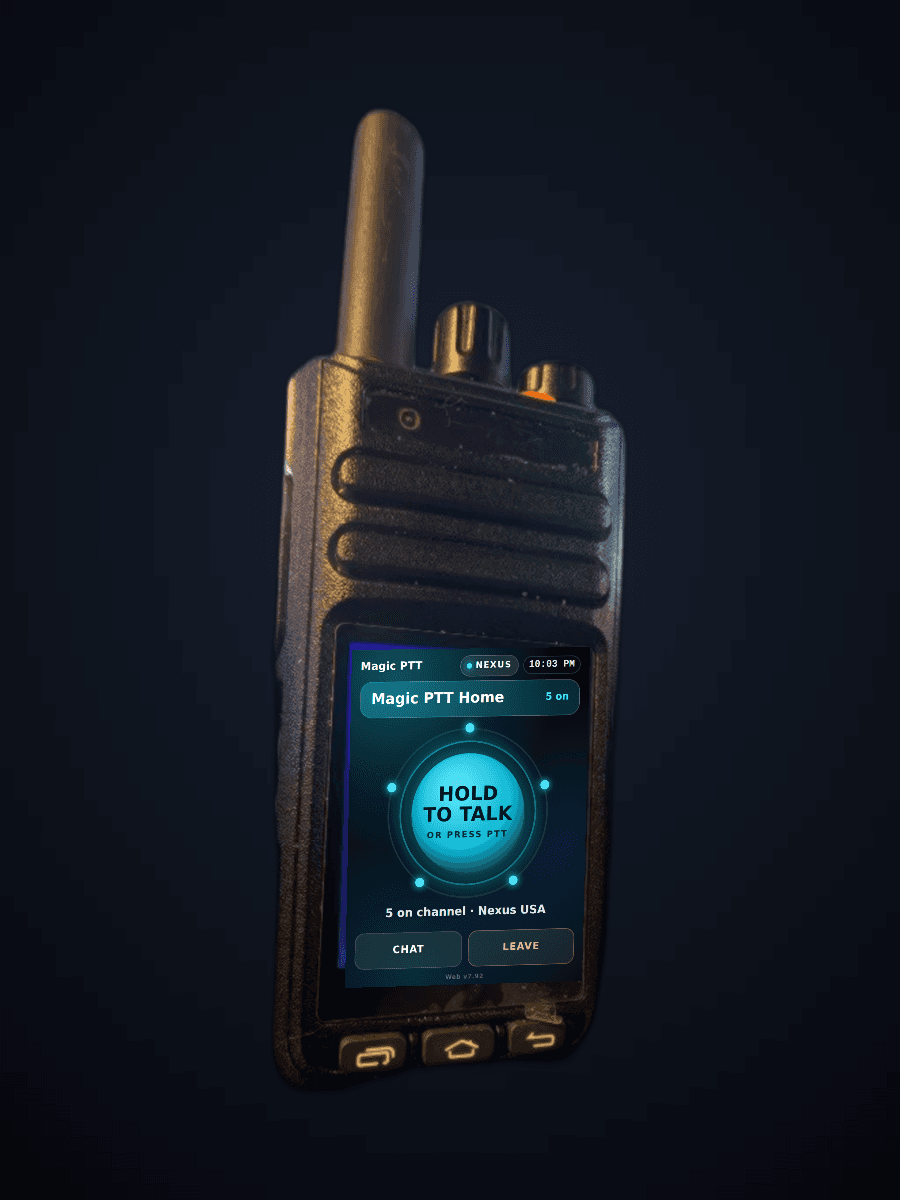
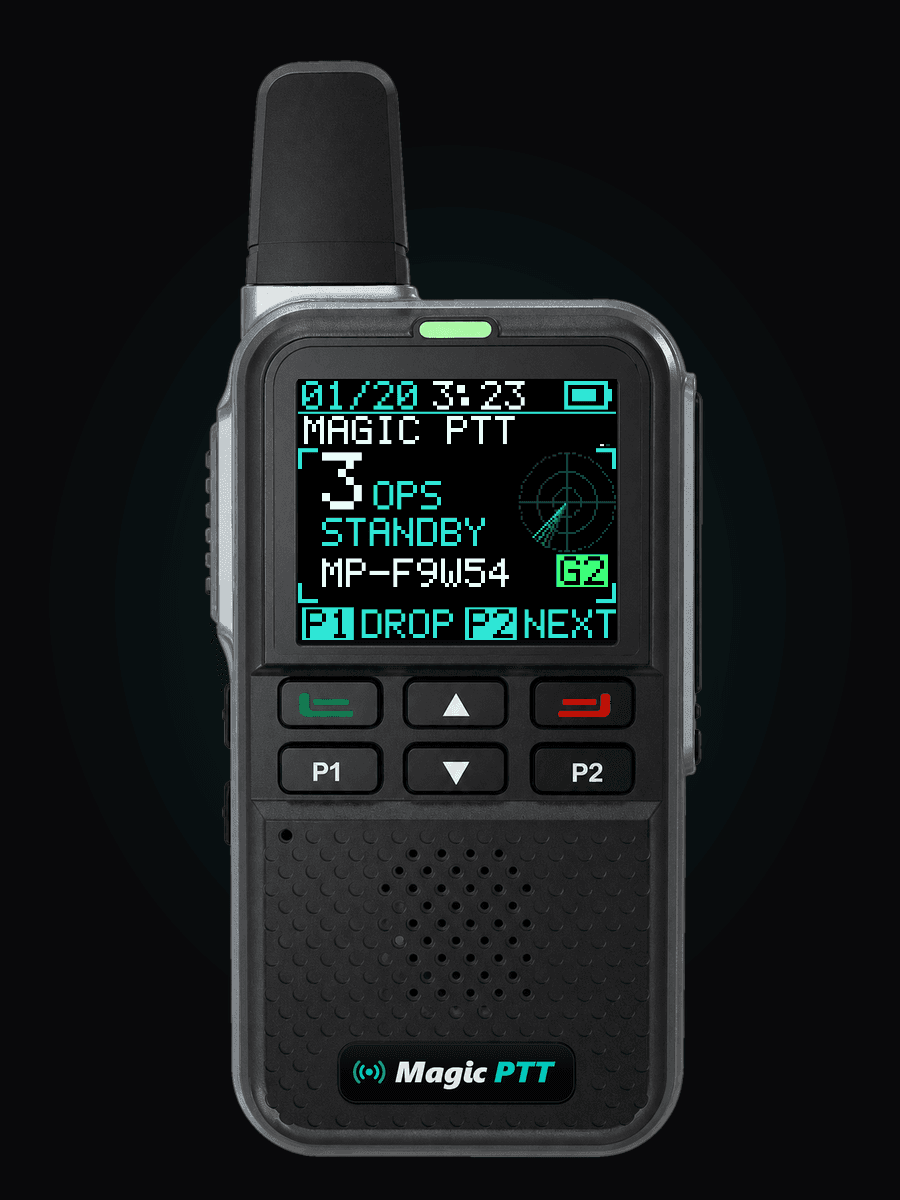
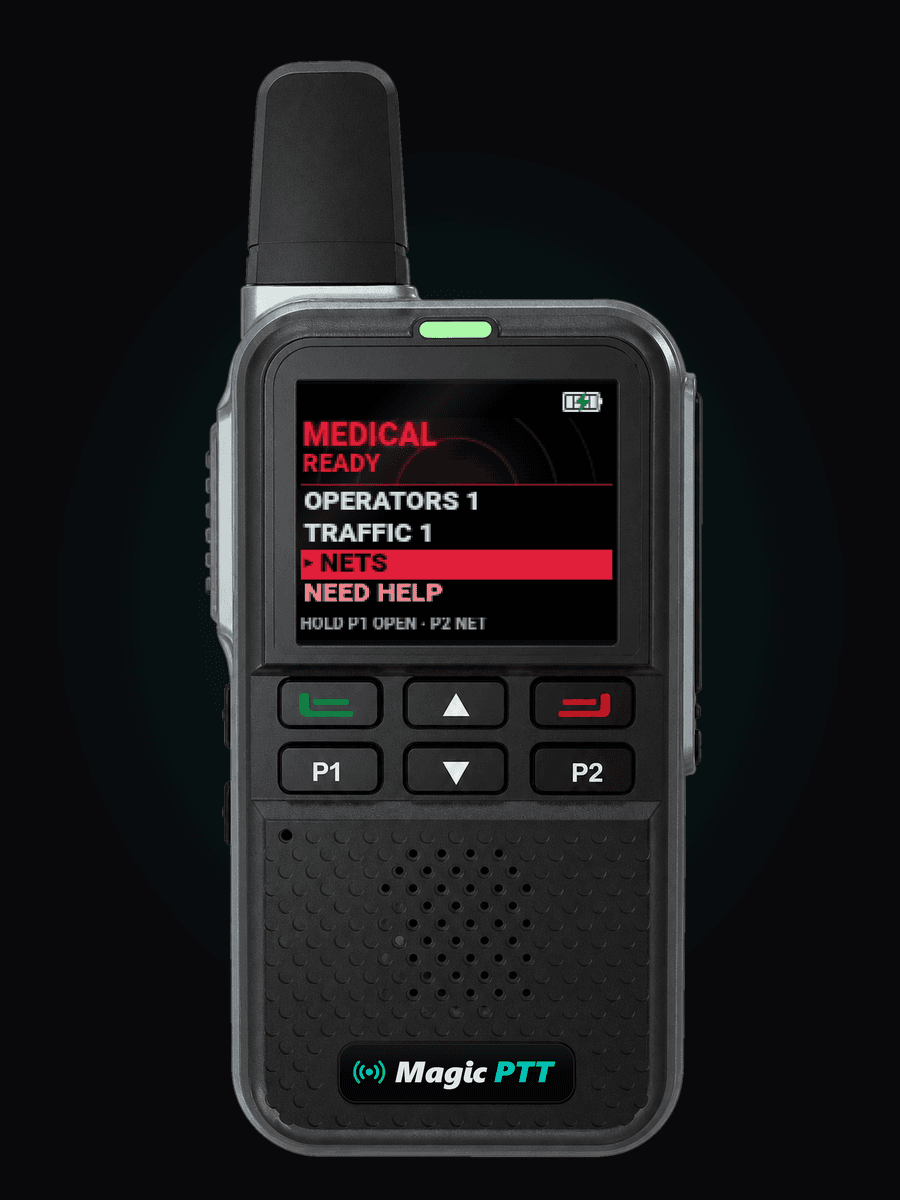
Magic G393 running Magic PTT, its LCD face cycling through its screens
  • 1
  • 2
  • 3
  • 4
  • 5
  • 6
  • 1
  • 2
  • 3
  • 4
  • 5
  • 6
Nel Negozio radio

Magic G393

Il nostro palmare LTE · Magic PTT + Magic PTT SL

Una radio LTE tascabile che esegue Magic PTT appena tolta dalla scatola e porta Magic PTT SL al suo fianco. Niente touchscreen: tutto si comanda dai tasti, quindi funziona anche con i guanti. Solo il G393 ha il display LCD, uno schermo disegnato pixel per pixel sul suo vetro, e il Riascolto: attivalo una volta tenendo premuto il tasto verde per 2 secondi; poi, se ti perdi una chiamata, una pressione del tasto verde riproduce l'ultima cosa che hai sentito, dalla memoria della radio, senza salvare niente e senza inviare niente da nessuna parte. Il PTT laterale parla in entrambe le app, e un tasto ti sposta dall'una all'altra. Testato negli USA con la nostra SIM dati.

  1. 1

    PTT laterale

    Tieni premuto per parlare sul canale.

  2. 2

    P1

    Premi: Connetti / Disconnetti.

  3. 3

    P2

    Premi: canale successivo; Magic PTT SL è l'ultima tappa, e P1 lo apre. Tieni premuto: apri Magic PTT SL.

  4. 4

    Su / Giù

    Non usati da Magic PTT.

  5. 5

    Tasto rosso

    Accensione. Tieni premuto per accendere o spegnere la radio.

  6. 6

    Tasto verde

    Premi: Riascolto dell'ultima cosa che hai sentito; premi di nuovo mentre la riproduce per quella precedente. Tieni premuto 2 secondi: Riascolto attivo / disattivo.

Specifiche

Scocca
Tutta in metallo: piccola e robusta
Processore
Qualcomm Snapdragon 210 (MSM8909), quad-core 1.3 GHz
Sistema
Android 8.1
Memoria
512 MB RAM · 4 GB di archiviazione · microSD fino a 32 GB
Display
TFT a colori da 1.77 pollici, 160 × 128
Reti
4G LTE (FDD + TDD), 3G WCDMA, 2G GSM
Bande LTE
FDD B1 / B2 / B3 / B5 / B7 / B8 / B20 / B28 · TDD B34 / B38 / B39 / B40 / B41
Bande WCDMA
B1 / B5 / B7 / B8
Wireless
Wi‑Fi 2.4 GHz · Bluetooth 4.2 · GPS
SIM
SIM singola
Batteria
3000 mAh, 3.7 V
Ricarica
USB‑C · base di ricarica da tavolo opzionale
Presa accessori
K-type a 2 pin per microfono-altoparlante / cuffie
Dimensioni
98 × 54 × 27 mm
Temperatura di esercizio
da −20 a +75 °C
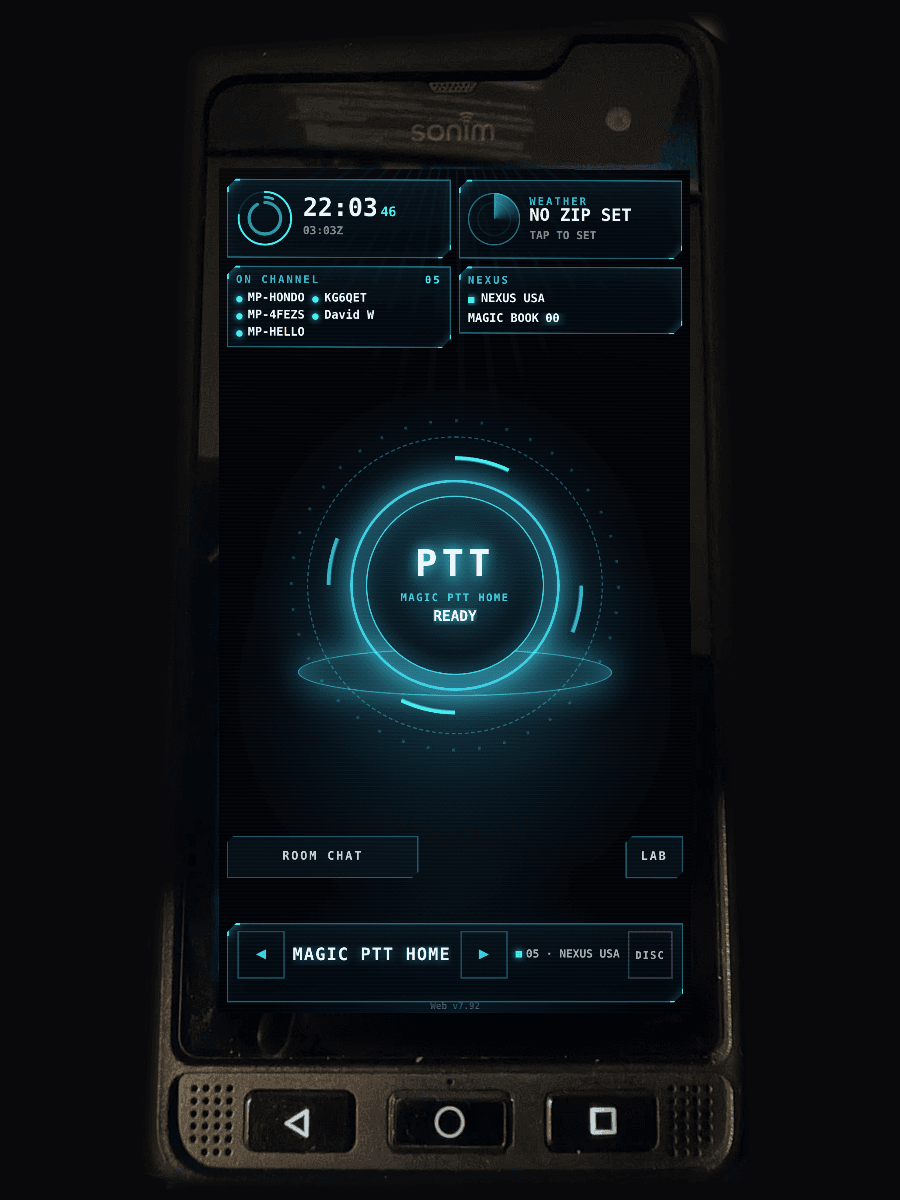
Titan, a renewed Sonim XP8, running Magic PTT
Nel Negozio radio

Titan · Sonim XP8

Palmare LTE rugged · Magic Micro

Un Sonim XP8 ricondizionato e configurato come radio dedicata a Magic PTT. Magic PTT SL è a un tocco negli strumenti della radio, e il tasto rosso, tenuto premuto, lo apre con NEED HELP già segnato. Due tasti per parlare: il grande tasto laterale a schermo acceso, e il tasto giallo dalla tasca a schermo spento. Il tasto rosso è la tua fotocamera e, tenuto premuto, la tua richiesta di aiuto. Magic PTT conserva entrambi i tasti a ogni aggiornamento, così non tornano mai in silenzio alla fotocamera e al dialer del telefono.

  1. 1

    PTT laterale grande

    Tieni premuto per parlare a schermo acceso.

  2. 2

    Tasto giallo

    Tieni premuto per parlare dalla tasca: funziona a schermo spento, senza doverlo riattivare.

  3. 3

    Tasto rosso

    Tocca: si apre la chat della stanza con la fotocamera pronta. Tieni premuto 3 secondi: si apre Magic PTT SL e segna NEED HELP.

  4. 4

    Volume

    Resta il volume del telefono. L'audio in arrivo esce al volume di chiamata, impostato alla configurazione iniziale.

  5. 5

    Indietro · Home · Recenti

    I tasti propri di Android. La radio arriva bloccata su Magic PTT; sbloccata su richiesta.

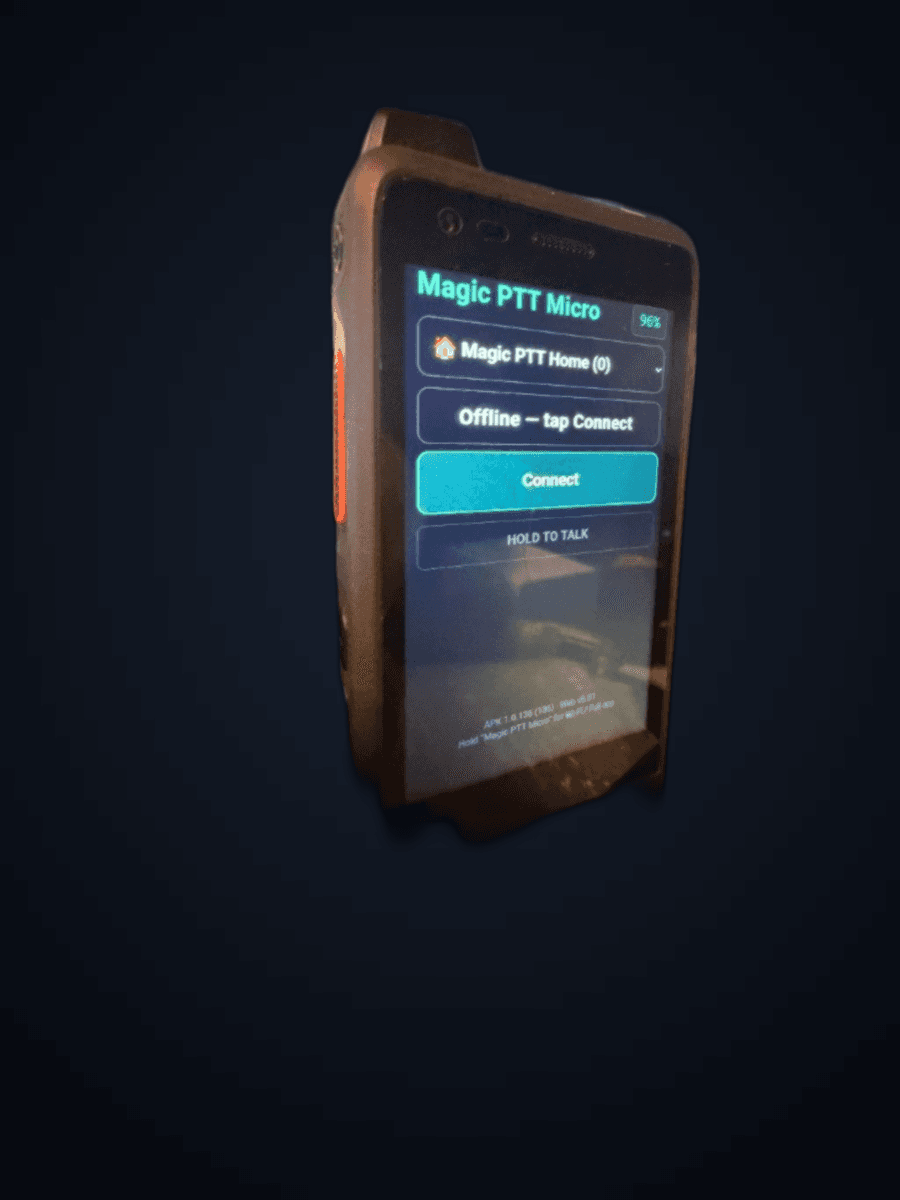
Uniwa F400 running Magic PTT Micro
Collaudato sul campo

Uniwa F400

Palmare da chiosco

Il PTT laterale funziona sulle build attuali. In chiosco Device Owner, l'SOS arancione e la fila frontale diventano Wi‑Fi, cambio canale, scansione e chiusura dei toast — senza rubare il volume.

  1. 1

    PTT laterale

    Tieni premuto per parlare — percorso TX hardware standard.

  2. 2

    SOS arancione

    Apre le impostazioni Wi‑Fi sulle unità chiosco.

  3. 3

    Home

    Passa al canale successivo.

  4. 4

    Layer

    Avvia / ferma Channel Scan.

  5. 5

    Indietro

    Chiude i toast di ingresso (My Room).

i846 / OS360 handheld running Magic PTT Micro
Collaudato sul campo

i846 / OS360

HT POC cinese · Magic Micro

Etichettato i846 sul telaio; Android lo riporta come OS360. Il PTT laterale è collaudato in flotta. I tasti soft sotto lo schermo seguono la mappa Connetti / Micro / Disconnetti. L'allarme SOS di fabbrica viene rimosso alla configurazione, quindi il tasto SOS non fa nulla.

  1. 1

    PTT laterale

    TX hardware — tieni premuto per parlare sul canale.

  2. 2

    Verde

    Connette al canale selezionato.

  3. 3

    Home

    Apre Magic Micro / PTT.

  4. 4

    Rosso

    Disconnette dal canale.

  5. 5

    Sotto-PTT

    Il tasto superiore: premi per canale su, tieni premuto per canale giù. Il tasto inferiore è il tasto di sospensione della radio.

Hiroyasu HI-B8 running Magic PTT Micro in the Explosive Lite look
Collaudato sul campo

Hiroyasu HI-B8

HT POC dedicato · Magic Micro

PTT laterale, manopola dei canali, SOS per Connetti e navigazione chiosco mappati per Magic PTT — una radio che per caso fa girare la nostra shell, non un giocattolo da browser. Scegli il look Explosive Lite, in nove colori, dagli strumenti della radio. La spia in alto è spenta a riposo, rossa mentre parli e verde mentre ricevi.

  1. 1

    PTT laterale

    Tieni premuto per parlare — tasto hardware verso il TX di Magic PTT.

  2. 2

    Manopola canali

    Ruota per il canale Public Room successivo / precedente.

  3. 3

    Manopola volume

    Resta la manopola del volume — non la rubiamo.

  4. 4

    Cerchio di scorrimento

    Tocco: scorre in su; tenendo premuto scorre in giù.

  5. 5

    SOS

    Connette / disconnette il canale.

  6. 6

    Home

    Pressione lunga: salta a Magic Micro / PTT sul chiosco.

  7. 7

    Recenti / Indietro

    Alterna Dashboard ↔ Micro sotto lock-task.

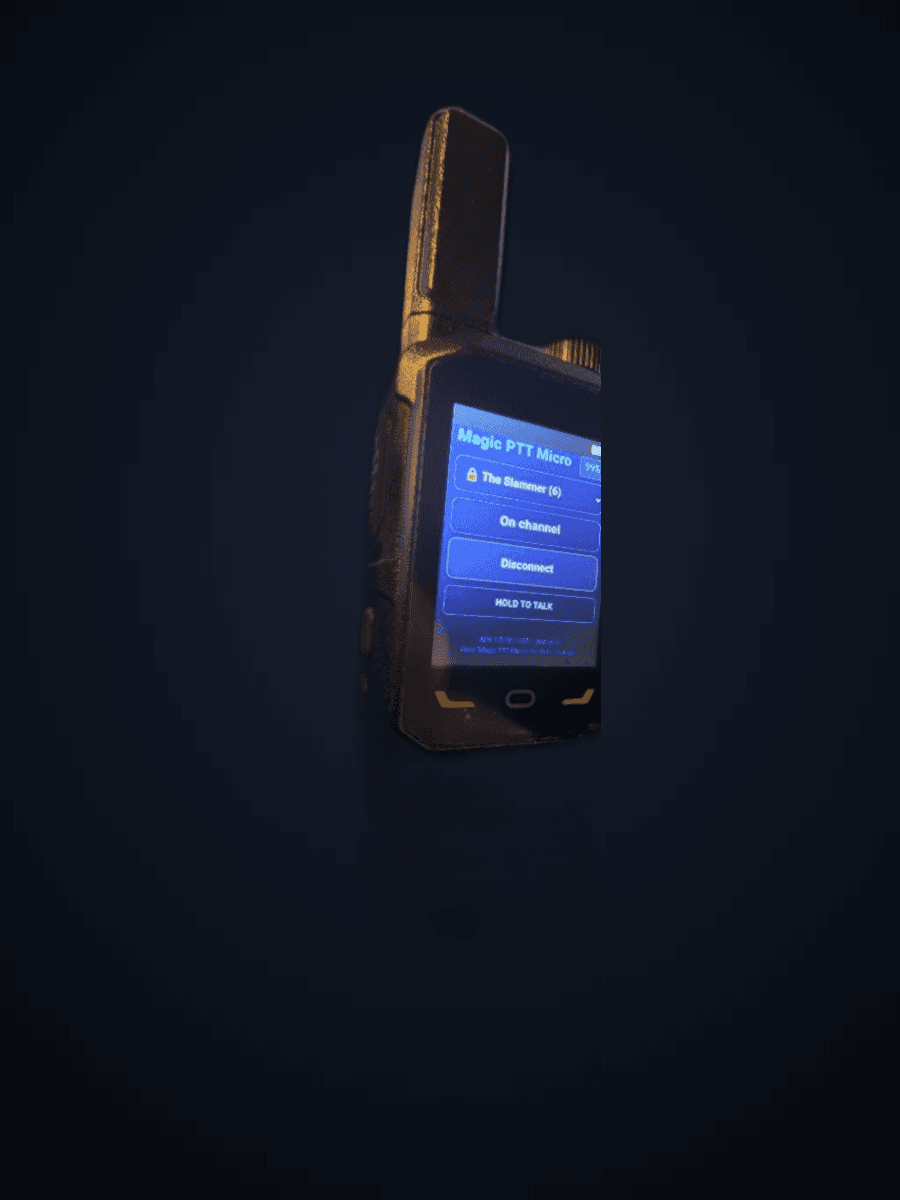
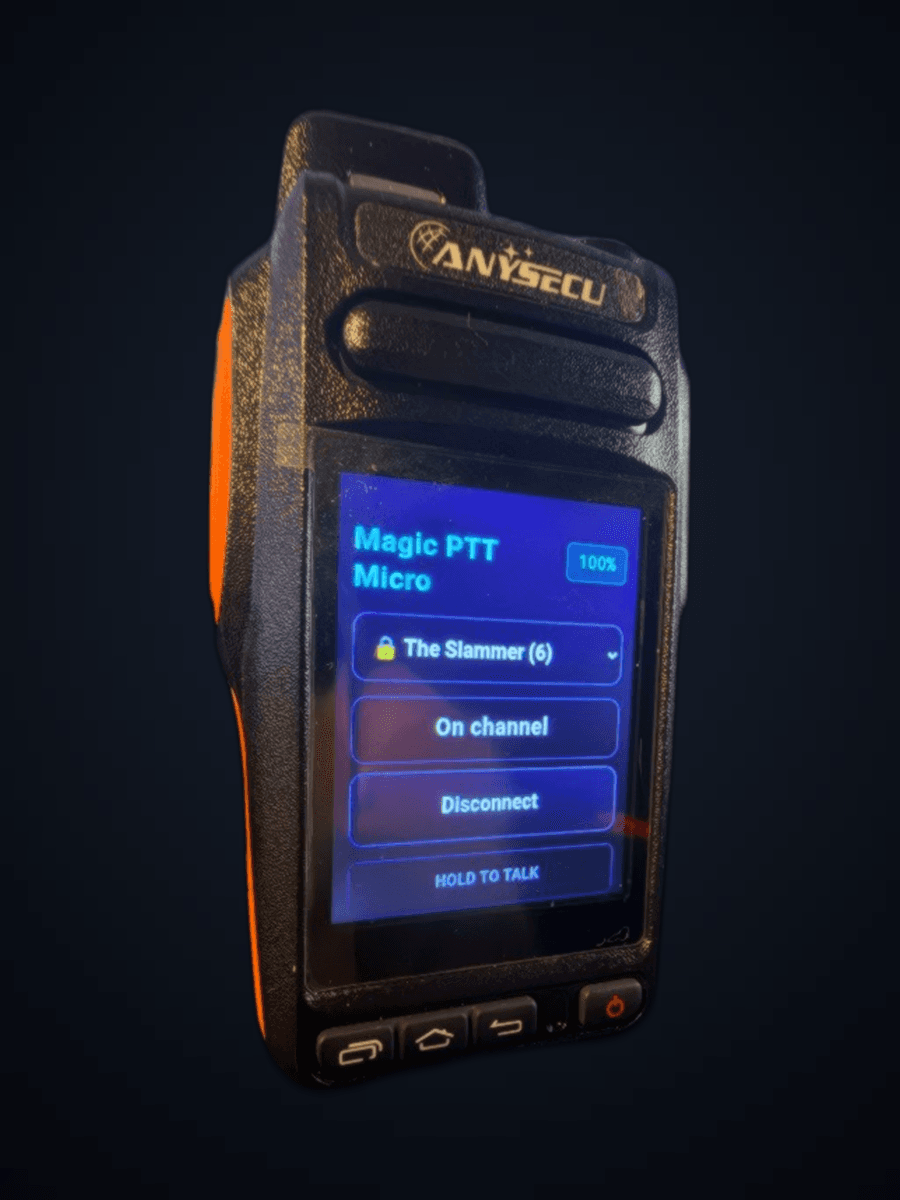
Anysecu Y18 running Magic PTT Micro on The Slammer
Nel Negozio radio

Anysecu Y18

Palmare rugged · Magic Micro

HT con impugnatura arancione, PTT intercom del produttore, TX consapevole dell'half-duplex e Magic Micro per gli schermi piccoli. Il tasto torcia non è mai trattato come PTT.

  1. 1

    PTT laterale

    Intercom / PTT — tieni premuto per il TX sul canale attivo.

  2. 2

    Home

    Apre Magic Micro / PTT.

  3. 3

    Recenti

    Alterna Dashboard ↔ Micro insieme a Indietro.

  4. 4

    Indietro

    Stessa alternanza Dashboard ↔ Micro di Recenti.

  5. 5

    Torcia

    Solo OEM — mai mappata come PTT sullo Y18.

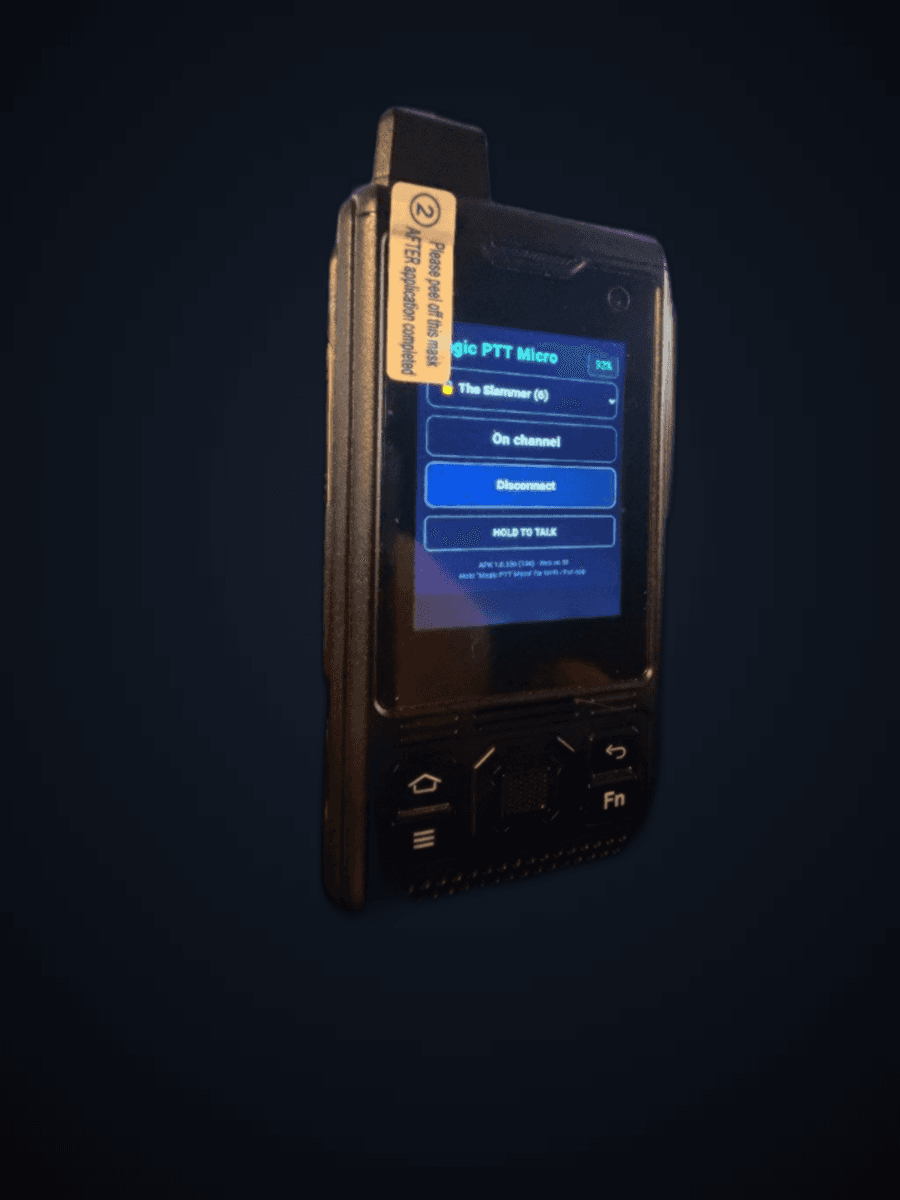
Uniwa B8000 running Magic PTT Micro on The Slammer
Nel Negozio radio

Uniwa B8000

Palmare rugged · Magic Micro

PTT laterale più Fn per Connetti, Home → Micro, strumenti SOS e fotocamera → foto nella chat della stanza. La spia è rossa mentre parli e verde mentre ricevi. La manopola regola il volume di ricezione; il suo scatto più basso silenzia.

  1. 1

    PTT laterale

    Tieni premuto per parlare sul canale attivo.

  2. 2

    Fn

    Alterna Connetti / Disconnetti.

  3. 3

    Home

    Salta a Magic Micro / PTT.

  4. 4

    SOS

    Magic PTT: apre gli strumenti della radio. Magic PTT SL: una pressione segna NEED HELP, una seconda lo toglie.

  5. 5

    Fotocamera

    Scatta una foto nella chat della stanza.

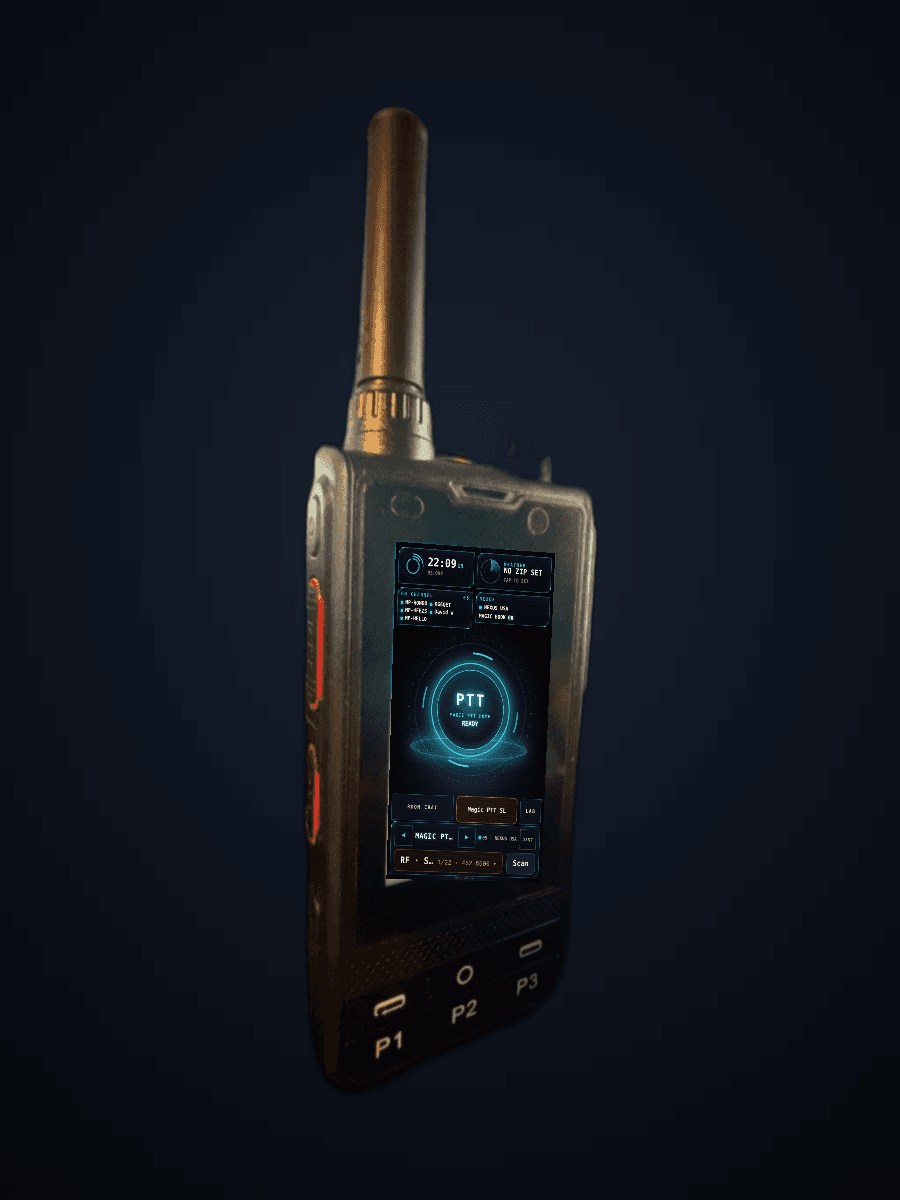
Duo, an Anysecu W6, running Magic PTT with its UHF channel on screen
Nel Negozio radio

Duo · Anysecu W6

Radio UHF + palmare LTE · Magic Micro

Due radio in una mano. Il tasto superiore è una vera radio UHF, da 400 a 480 MHz, dritta dall'antenna e senza alcuna rete; il tasto inferiore è Magic PTT, ovunque tu abbia segnale. Magic PTT gestisce da sé il lato UHF: ruota la manopola e il nome del canale compare sullo schermo, e se stai parlando in rete quando premi il lato UHF, la rete lascia andare. I canali si programmano da Channel Deck in Magic PTT Desktop. Magic PTT SL è a un tasto di distanza.

  1. 1

    PTT superiore

    Tieni premuto per parlare sul canale UHF. Niente internet, niente account, niente rete.

  2. 2

    PTT inferiore

    Tieni premuto per parlare su Magic PTT.

  3. 3

    Manopola canali

    Cambia il canale UHF; il nome del canale compare sullo schermo.

  4. 4

    Tasto arancione

    Tocca: Connetti / Disconnetti. Tieni premuto: strumenti della radio, dove scegli il look.

  5. 5

    P1 · P2 · P3

    P1: stanza successiva. P2: stanza precedente (tieni premuto: il pannello audio). P3: apri Magic PTT SL.

  6. 6

    Volume

    I tasti volume regolano il volume di chiamata. Tieni premuto P2 per il pannello audio; il suo cursore multimedia regola il volume di ricezione UHF.

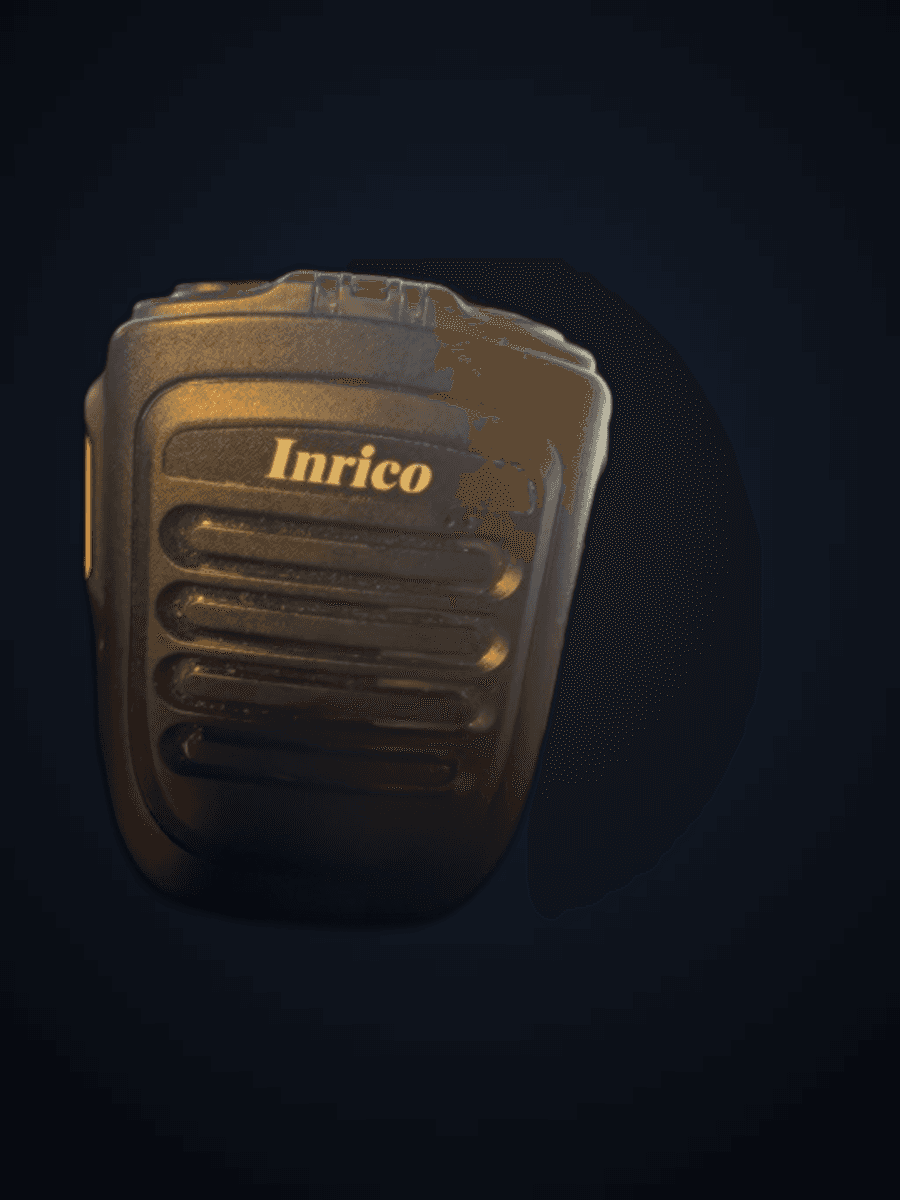
Inrico Bluetooth speaker-mic
Collaudato sul campo

Inrico B01 / B02

Microfono-altoparlante Bluetooth

Microfono-altoparlante Bluetooth sui gusci telefono: SPP su Android, BLE su iPhone — con un driver tutto suo, separato da BTech e TidRadio, così la correzione di un marchio non rompe mai un altro.

  1. 1

    PTT principale

    Premi per andare in TX su Magic PTT; rilascia per smettere.

  2. 2

    Tasti superiori

    Arancione: scansione canali. Nero: Radio Focus. Entrambi si cambiano in Profilo → Dispositivo.

  3. 3

    Altoparlante + mic

    La voce viaggia sul link audio Bluetooth classico in entrambi i sensi.

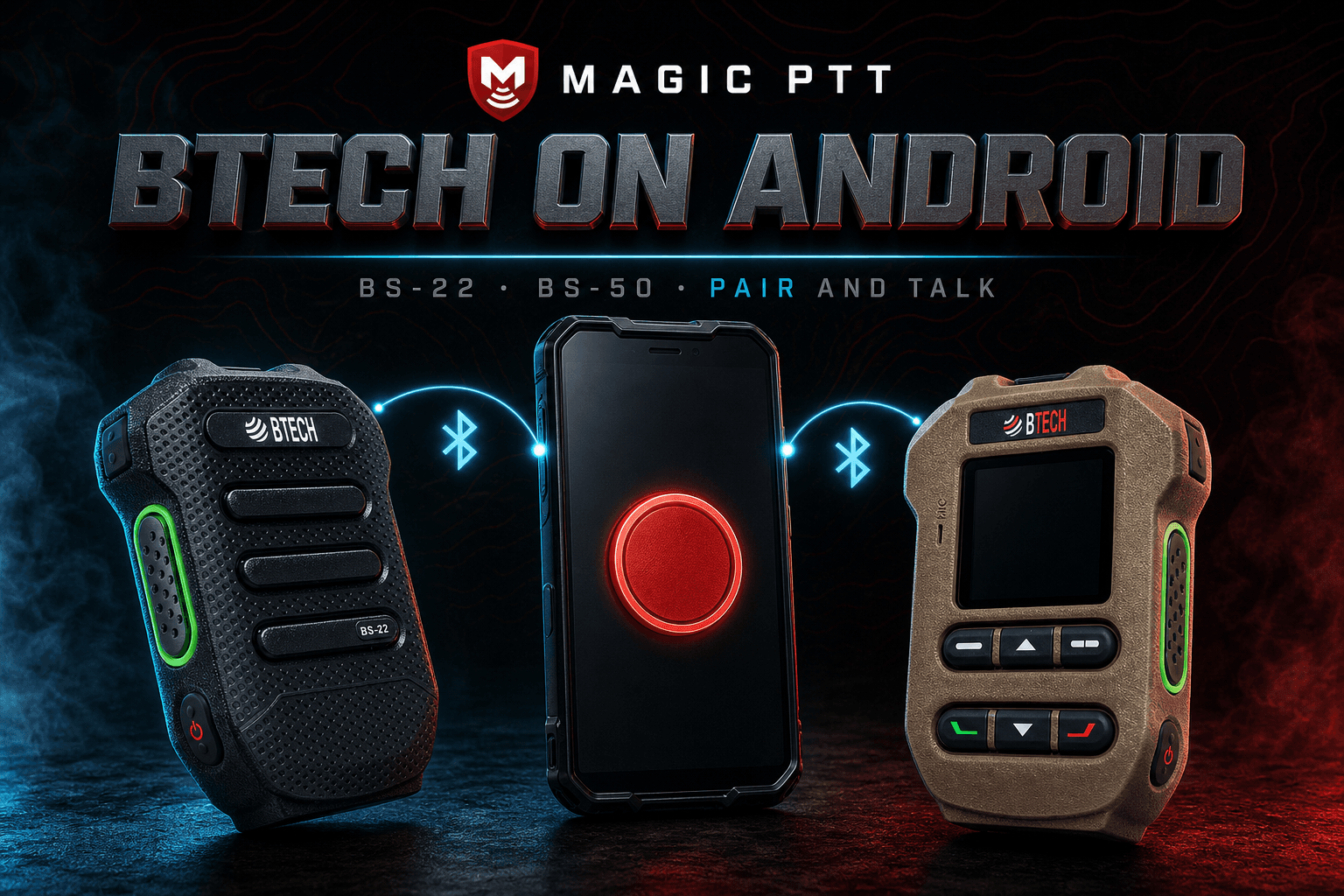
Magic PTT with BTech mic on Android
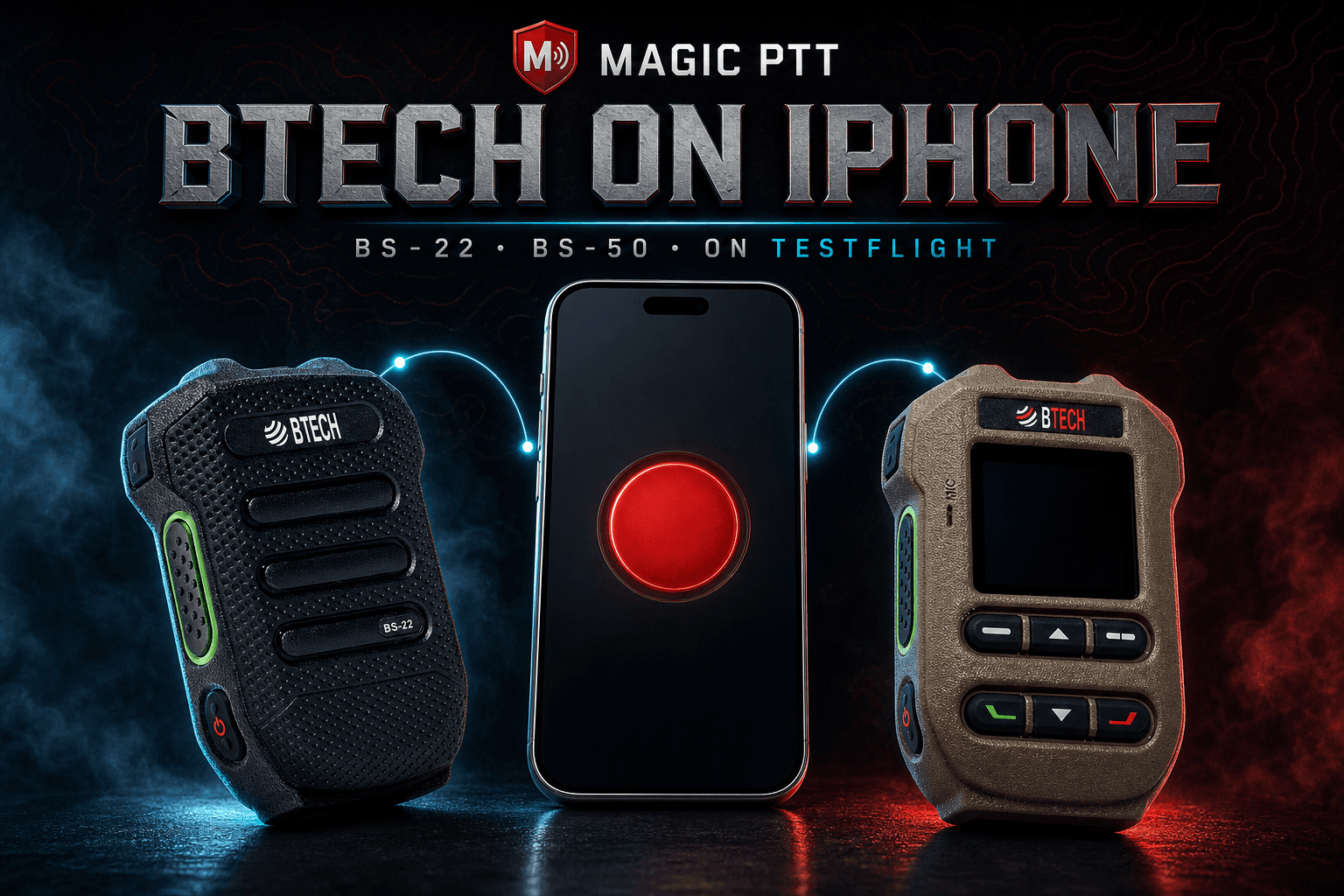
Magic PTT with BTech mic on iPhone

Supporto ai pulsanti dei microfoni-altoparlante — abbina l'audio nel Bluetooth di sistema, abilita il pulsante mic nel Profilo / nella card Pulsante Mic di Desktop.

Anche loro in flotta

Collaudato sul campo

Ulefone Armor X31

Telefono rugged da contest e flotta

Arriva come telefono autonomo con Magic PTT e Magic PTT SL fianco a fianco (chiosco Micro bloccato su richiesta), con lo stesso Magic Micro / console completa che i membri conoscono dal web. Il tasto laterale parla in entrambe le app. La configurazione disattiva la pagina Smart Key di fabbrica che una pressione lunga aprirebbe; un ripristino di fabbrica la riporta.

Disponibile (amd64)

Chiosco mini PC Linux

Radio da scrivania sempre accesa

Debian 13, nessun ambiente desktop — installazione via curl, riavvio in Magic PTT a schermo intero. La stessa console del Desktop per Windows.

In arrivo

Chiosco Raspberry Pi

Piccola unità da scrivania sempre accesa

Il chiosco Magic PTT arm64 è il prossimo passo dopo il percorso amd64. Obiettivo Pi 5 · 8 GB · raffreddamento attivo. Immagine flashabile dopo che l'app si sarà dimostrata.

Driver scritti da noi — pulsanti che mandano in TX Magic PTT

Ogni marchio tiene il suo canale. Non “fondiamo” mai le correzioni Inrico dentro BTech, né forziamo iPhone a imitare Android quando il firmware non è d'accordo.

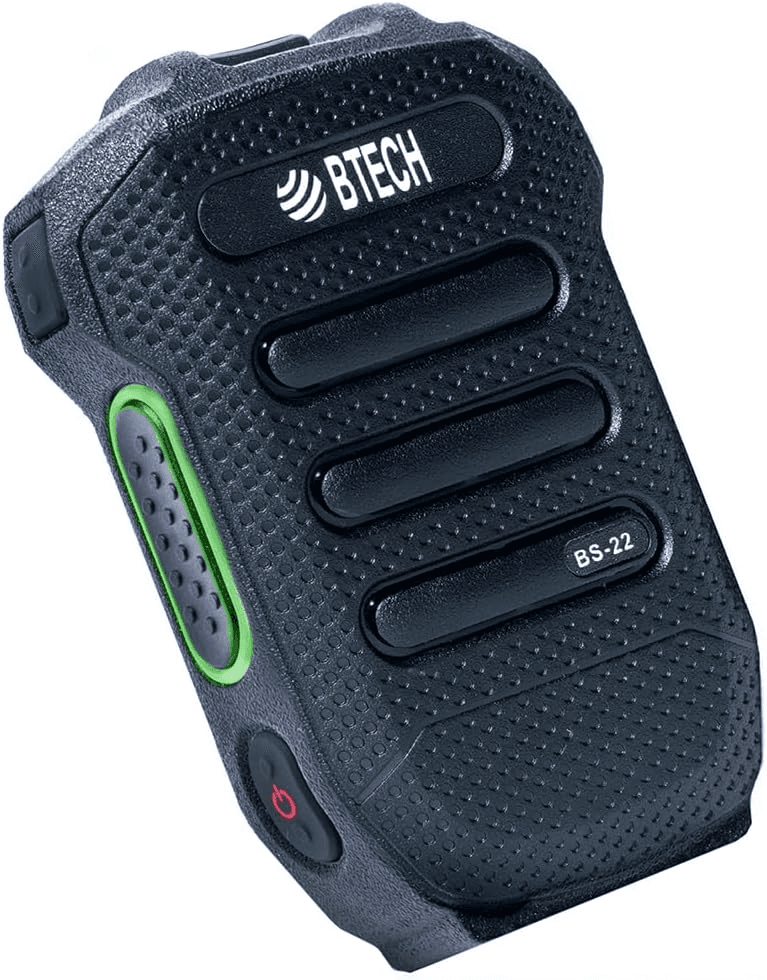
BTech BS-22

BTech BS-22

Microfono-altoparlante wireless. Il driver BLE dei pulsanti lo abbiamo scritto noi — premi sul microfono e Magic PTT va in TX. iPhone e Android; interruttore nel Profilo per il pulsante.

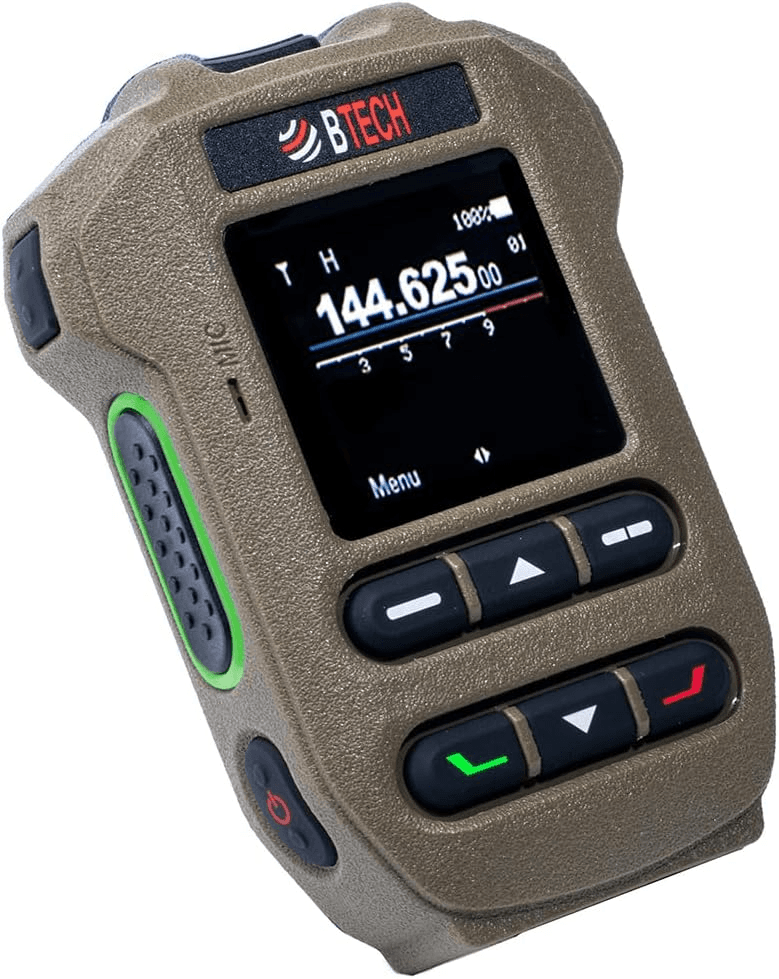
BTech BS-50

BTech BS-50

Il fratello con LCD del BS-22. PTT e audio funzionano sul canale collaudato. Su Android lo schermo del microfono mostra la tua stanza e chi sta parlando, e il bilanciere in alto scorre i tuoi canali; su Windows Desktop lo schermo mostra anch'esso la stanza e chi parla. Su iPhone schermo e bilanciere non vengono usati. I sei pulsanti frontali non fanno nulla in Magic PTT su nessuna piattaforma e non possono mai mandarti in trasmissione.

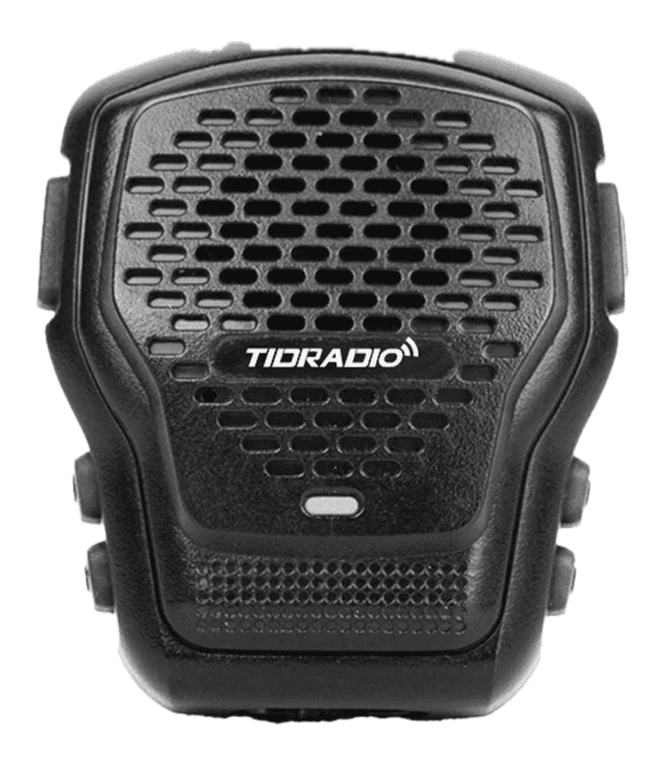
TidRadio Q2L / tidmic

TidRadio Q2L / tidmic

Collaudato sul campo su Android dall'APK 1.0.64 (scan-attach + multi-pipe). Su iPhone non si è mai dimostrato affidabile; il Q2L è accantonato.

Inrico B01 / B02

Inrico B01 / B02

Vedi la card mappata qui sopra — il pulsante principale manda in TX Magic PTT; SPP su Android, BLE su iPhone.

Roadmap

Chiosco Magic PTT su Raspberry Pi

Oggi: chiosco Debian 13 amd64. Poi: pacchetto Desktop arm64 su hardware Pi. Più avanti: immagine Etcher opzionale per schede SD pronte all'uso. Non fingeremo che un'immagine SD esista già oggi.