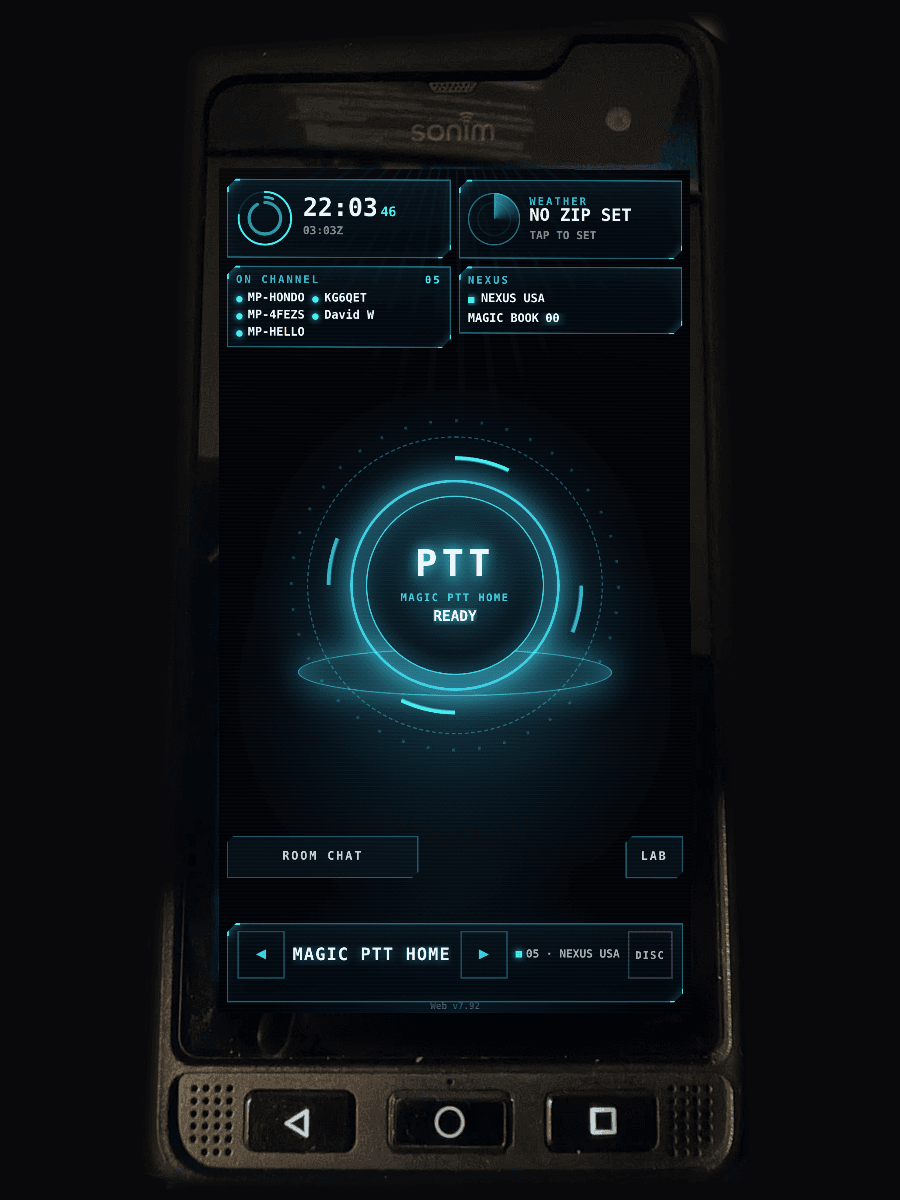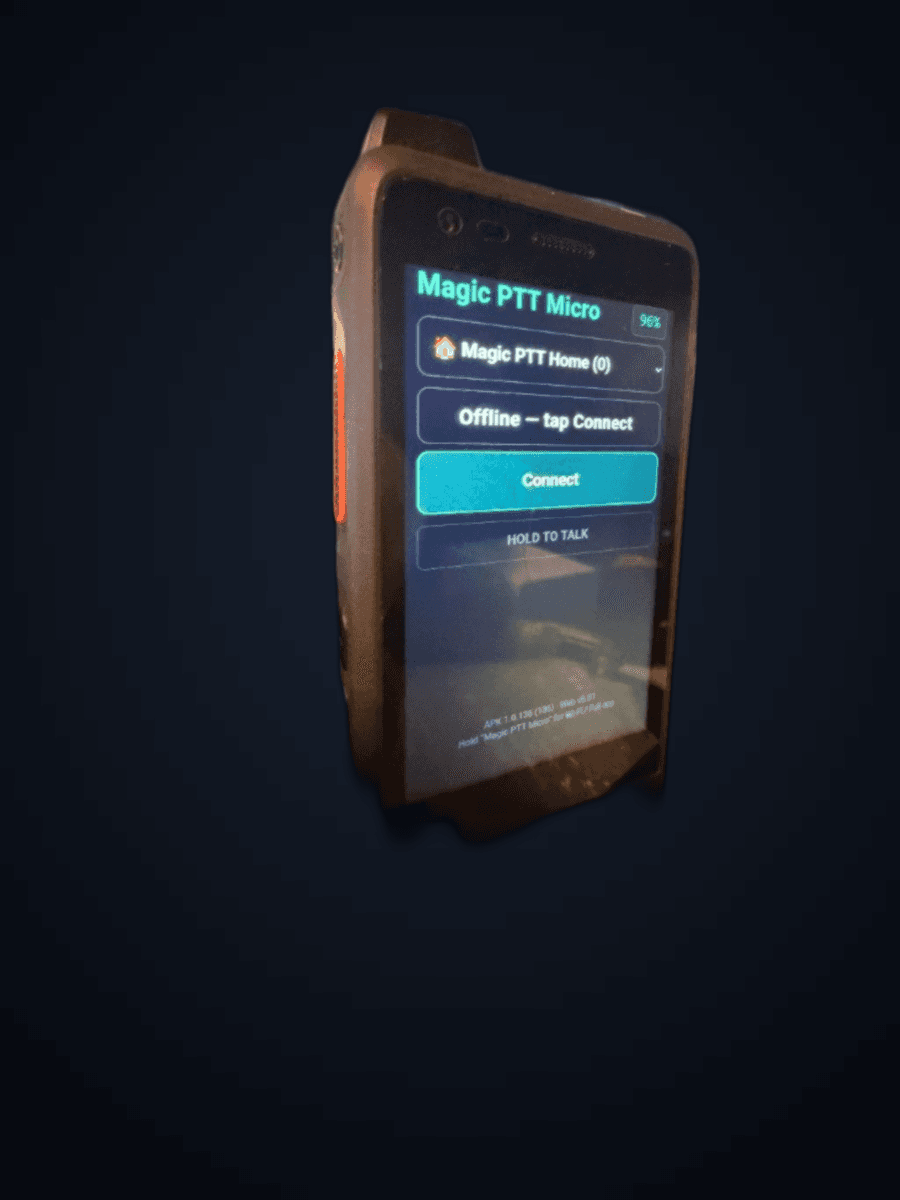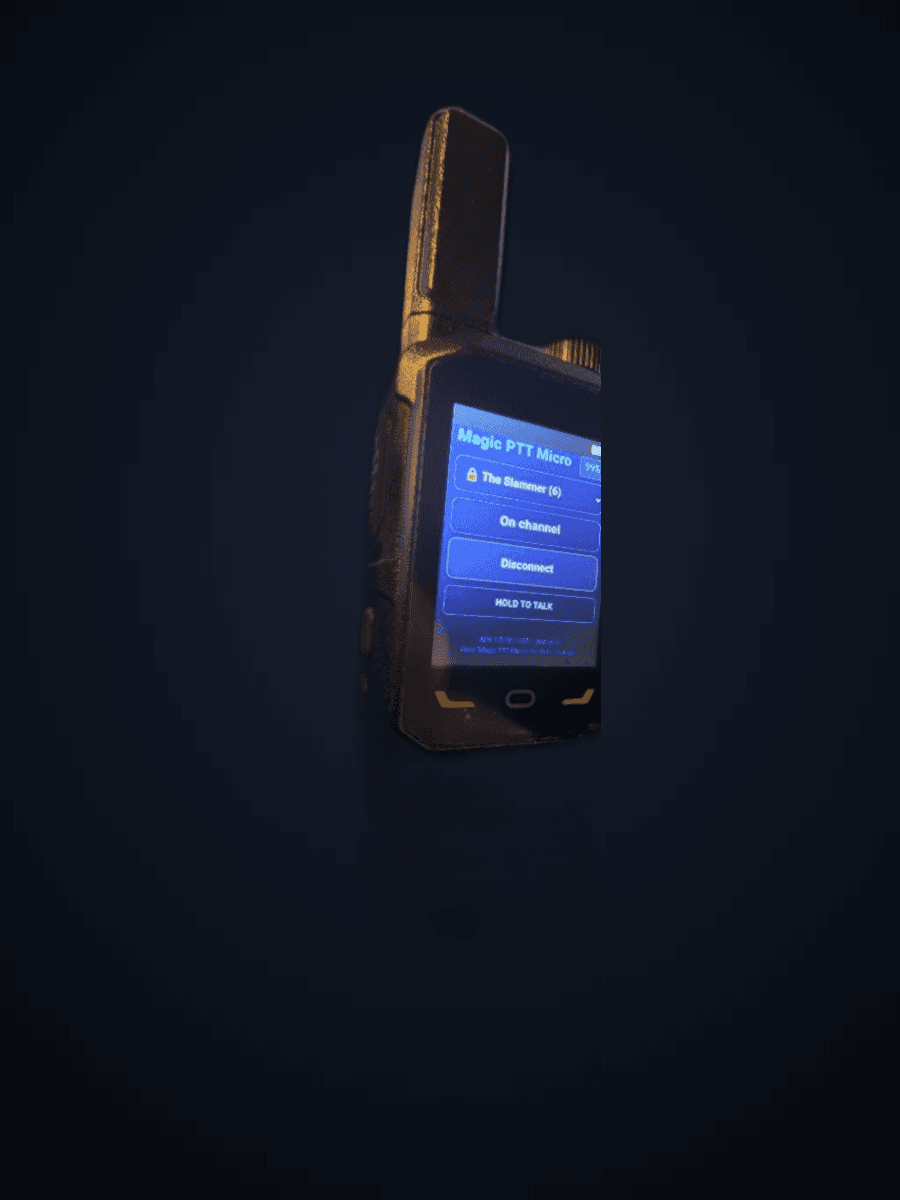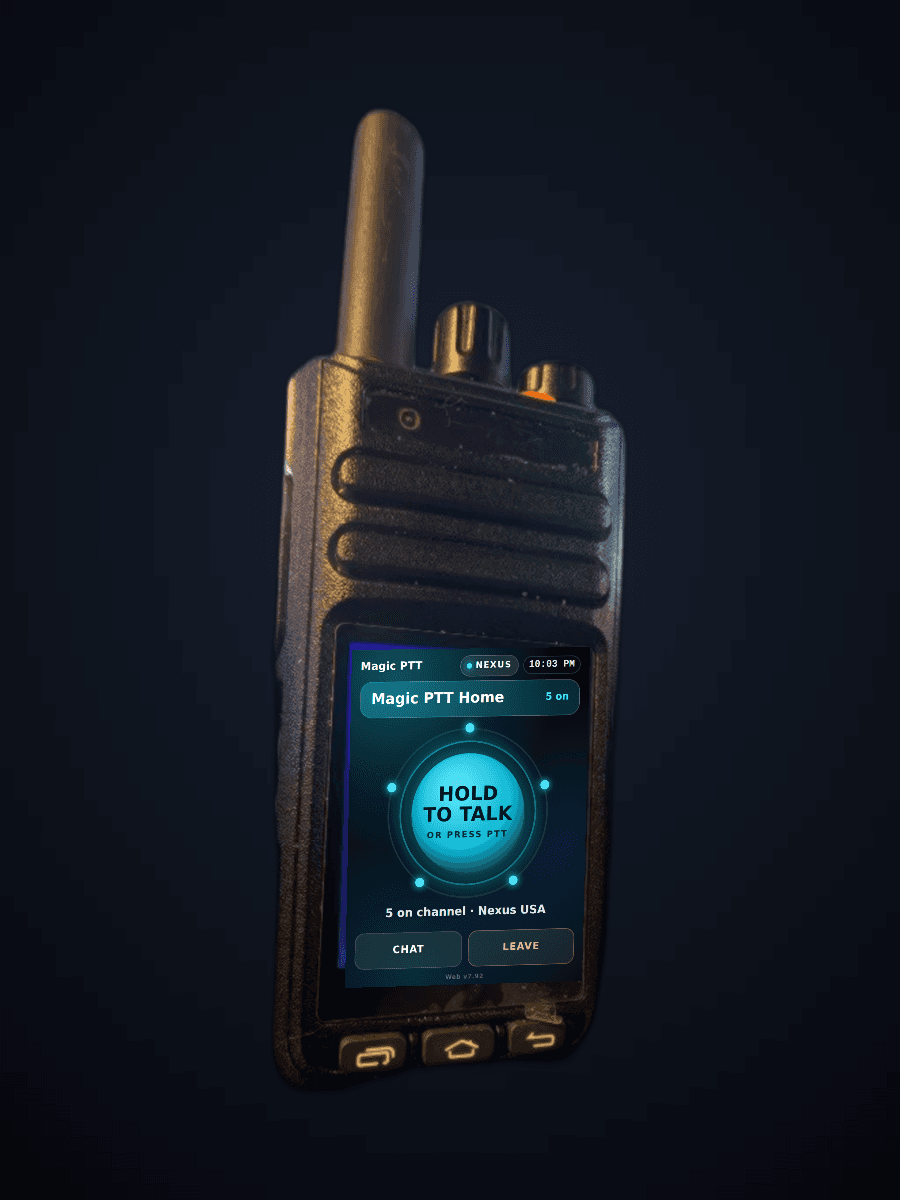
Radios, kiosques et micros avec de vraies cicatrices

Des photos d'établi de la flotte de test actuelle — nettoyées pour le site, avec les fonctions de touches déjà cartographiées pour Magic PTT. D'autres vues de profil arriveront au fil des prises de vue. Ce n'est pas une liste d'accessoires fantasmée.

Ce que chaque commande fait dans Magic PTT

Les repères montrent la commande physique ; la liste vaut aussi pour les téléphones. Les touches de volume restent le volume système sauf mention contraire.

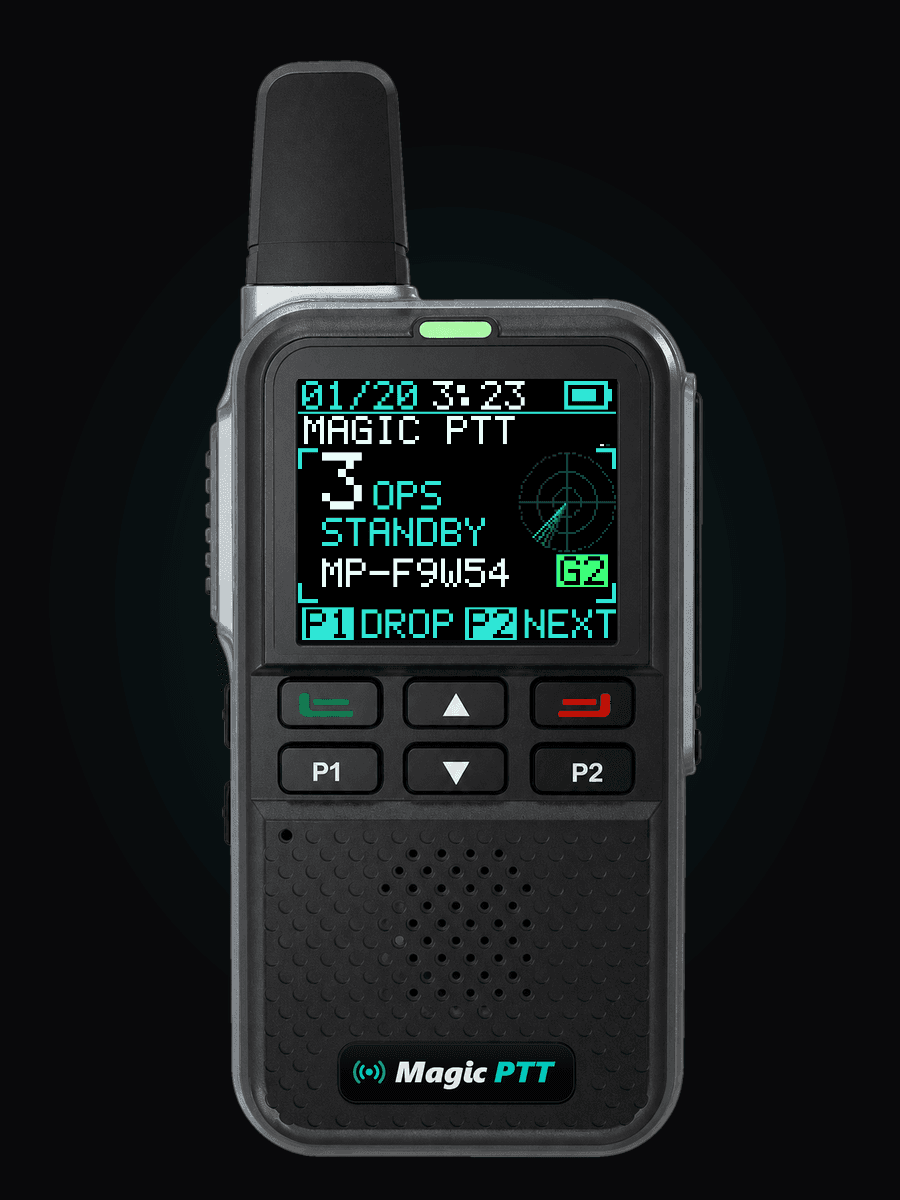
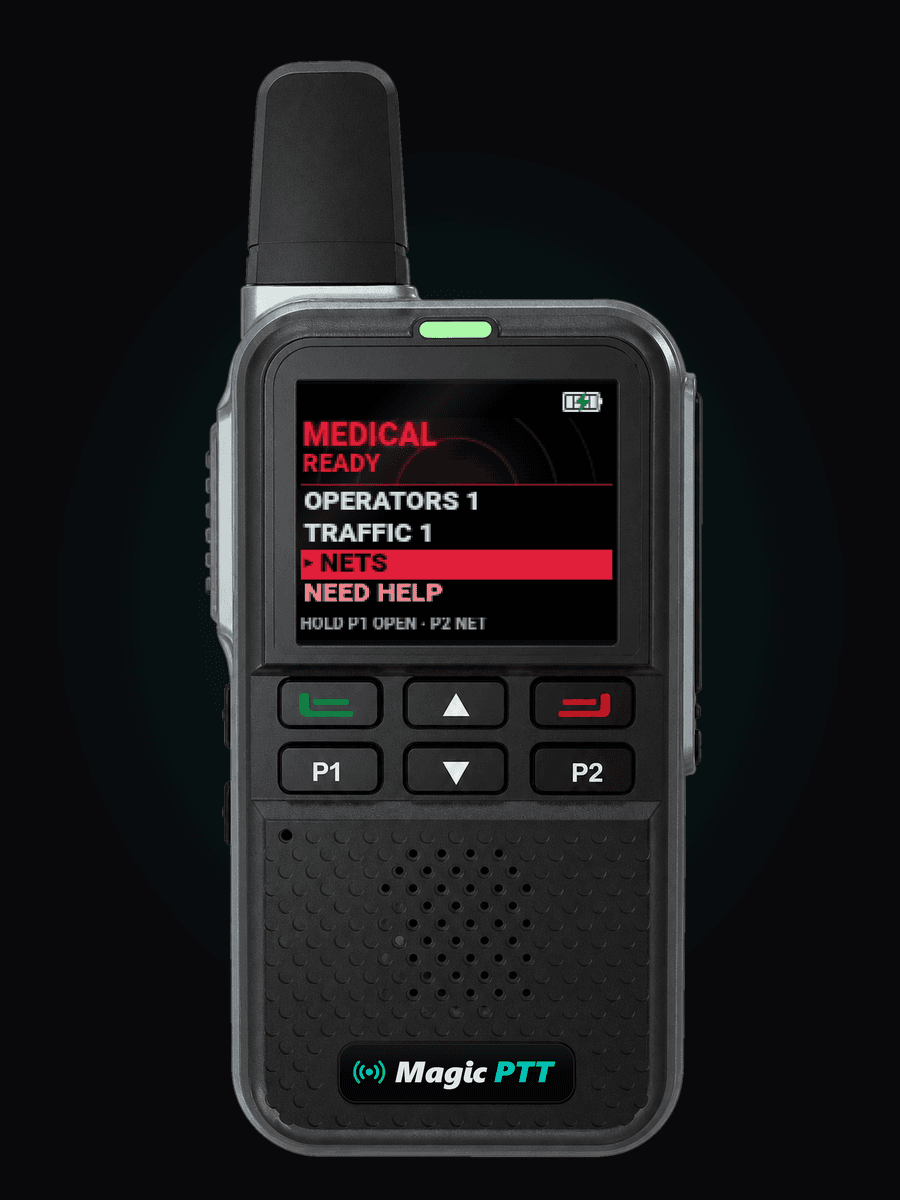
Magic G393 running Magic PTT, its LCD face cycling through its screens
  • 1
  • 2
  • 3
  • 4
  • 5
  • 6
  • 1
  • 2
  • 3
  • 4
  • 5
  • 6
Dans la Boutique radios

Magic G393

Notre propre portatif LTE · Magic PTT + Magic PTT SL

Une radio LTE de poche qui fait tourner Magic PTT dès la sortie de la boîte et embarque Magic PTT SL à côté. Pas d'écran tactile : tout passe par les touches, donc elle fonctionne avec des gants. Seul le G393 a l'afficheur LCD, un écran dessiné pixel par pixel sur sa propre vitre, et la Réécoute : activez-la une fois en maintenant la touche verte 2 secondes ; ensuite, ratez un appel et un appui sur la touche verte rejoue la dernière chose que vous avez entendue, depuis la mémoire de la radio, sans rien enregistrer ni rien envoyer nulle part. Le PTT latéral parle dans les deux applis, et une touche vous fait passer de l'une à l'autre. Testé aux États-Unis avec notre propre SIM de données.

  1. 1

    PTT latéral

    Maintenez pour parler sur le canal.

  2. 2

    P1

    Appui : Connecter / Déconnecter.

  3. 3

    P2

    Appui : canal suivant ; Magic PTT SL est le dernier arrêt, et P1 l'ouvre. Maintien : ouvrir Magic PTT SL.

  4. 4

    Haut / Bas

    Non utilisées par Magic PTT.

  5. 5

    Touche rouge

    Alimentation. Maintenez pour allumer ou éteindre la radio.

  6. 6

    Touche verte

    Appui : Réécoute de la dernière chose entendue ; appuyez encore pendant la lecture pour la précédente. Maintien 2 s : Réécoute activée / désactivée.

Caractéristiques

Boîtier
Entièrement en métal : petit et robuste
Processeur
Qualcomm Snapdragon 210 (MSM8909), quatre cœurs 1.3 GHz
Système
Android 8.1
Mémoire
512 MB RAM · 4 GB de stockage · microSD jusqu'à 32 GB
Écran
TFT couleur de 1.77 pouce, 160 × 128
Réseaux
4G LTE (FDD + TDD), 3G WCDMA, 2G GSM
Bandes LTE
FDD B1 / B2 / B3 / B5 / B7 / B8 / B20 / B28 · TDD B34 / B38 / B39 / B40 / B41
Bandes WCDMA
B1 / B5 / B7 / B8
Sans fil
Wi‑Fi 2.4 GHz · Bluetooth 4.2 · GPS
SIM
SIM unique
Batterie
3000 mAh, 3.7 V
Charge
USB‑C · socle de charge de bureau en option
Prise accessoire
K-type 2 broches pour micro-haut-parleur / casque
Dimensions
98 × 54 × 27 mm
Température de fonctionnement
−20 à +75 °C
Titan, a renewed Sonim XP8, running Magic PTT
Dans la Boutique radios

Titan · Sonim XP8

Portatif LTE durci · Magic Micro

Un Sonim XP8 reconditionné, configuré en radio dédiée à Magic PTT. Magic PTT SL est à un appui dans les outils de la radio, et la touche rouge, maintenue, l'ouvre avec NEED HELP déjà signalé. Deux touches pour parler : la grande touche latérale quand l'écran est allumé, et la touche jaune depuis une poche quand l'écran est éteint. La touche rouge est votre appareil photo et, maintenue, votre appel à l'aide. Magic PTT conserve les deux touches à chaque mise à jour, pour qu'elles ne retournent jamais en silence à l'appareil photo et au composeur du téléphone.

  1. 1

    Grand PTT latéral

    Maintenez pour parler, écran allumé.

  2. 2

    Touche jaune

    Maintenez pour parler depuis une poche : fonctionne écran éteint, sans avoir à le réveiller.

  3. 3

    Touche rouge

    Appui : le chat du salon s'ouvre avec l'appareil photo prêt. Maintien 3 s : Magic PTT SL s'ouvre et signale NEED HELP.

  4. 4

    Volume

    Reste le volume du téléphone. L'audio entrant passe au volume d'appel, réglé à l'installation.

  5. 5

    Retour · Home · Récents

    Les touches propres d'Android. La radio est livrée verrouillée sur Magic PTT ; déverrouillée sur demande.

Uniwa F400 running Magic PTT Micro
Éprouvé sur le terrain

Uniwa F400

Portatif kiosque

Le PTT latéral fonctionne sur les versions actuelles. En kiosque Device Owner, le SOS orange et la rangée avant deviennent Wi‑Fi, changement de canal, scan et fermeture des notifications — sans voler le volume.

  1. 1

    PTT latéral

    Maintenez pour parler — trajet TX matériel standard.

  2. 2

    SOS orange

    Ouvre les réglages Wi‑Fi sur les unités kiosque.

  3. 3

    Home

    Passe au canal suivant.

  4. 4

    Layer

    Démarre / arrête Channel Scan.

  5. 5

    Retour

    Ferme les notifications d'entrée (My Room).

i846 / OS360 handheld running Magic PTT Micro
Éprouvé sur le terrain

i846 / OS360

Portatif POC chinois · Magic Micro

Étiqueté i846 sur le châssis ; Android annonce OS360. Le PTT latéral est validé en flotte. Les touches sous l'écran suivent la cartographie Connecter / Micro / Déconnecter. L'alarme SOS d'usine est retirée à l'installation, la touche SOS ne fait donc rien.

  1. 1

    PTT latéral

    TX matériel — maintenez pour parler sur le canal.

  2. 2

    Verte

    Se connecter au canal sélectionné.

  3. 3

    Home

    Ouvre Magic Micro / PTT.

  4. 4

    Rouge

    Se déconnecter du canal.

  5. 5

    Sous-PTT

    La touche du haut : appui pour le canal suivant, maintien pour le canal précédent. La touche du bas est la touche de veille de la radio.

Hiroyasu HI-B8 running Magic PTT Micro in the Explosive Lite look
Éprouvé sur le terrain

Hiroyasu HI-B8

Portatif POC dédié · Magic Micro

PTT latéral, sélecteur de canaux, SOS Connecter et navigation kiosque cartographiés pour Magic PTT — une radio qui se trouve faire tourner notre coquille, pas un jouet de navigateur. Choisissez le look Explosive Lite, en neuf couleurs, depuis les outils de la radio. Le voyant du haut est éteint au repos, rouge pendant que vous parlez et vert pendant que vous recevez.

  1. 1

    PTT latéral

    Maintenez pour parler — touche matérielle vers le TX Magic PTT.

  2. 2

    Sélecteur de canaux

    Tournez pour le canal public suivant / précédent.

  3. 3

    Molette de volume

    Reste la molette de volume — nous ne la volons pas.

  4. 4

    Cercle de défilement

    Un appui défile vers le haut ; maintenu, il défile vers le bas.

  5. 5

    SOS

    Connecter / Déconnecter le canal.

  6. 6

    Home

    Un appui long saute vers Magic Micro / PTT en kiosque.

  7. 7

    Récents / Retour

    Bascule Dashboard ↔ Micro sous verrouillage kiosque.

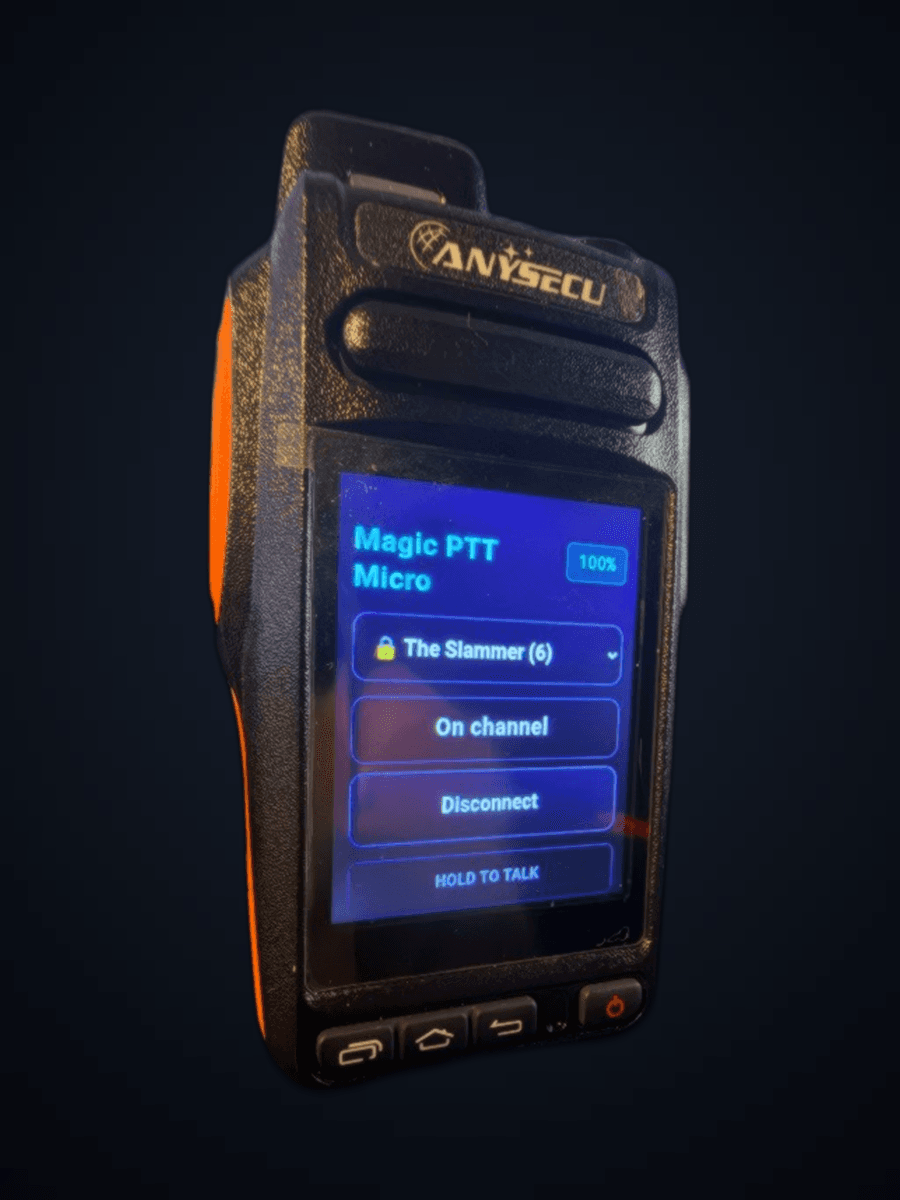
Anysecu Y18 running Magic PTT Micro on The Slammer
Dans la Boutique radios

Anysecu Y18

Portatif durci · Magic Micro

Portatif à poignée orange avec PTT intercom du fabricant, TX conscient du semi-duplex et Magic Micro pour les petits écrans. La touche lampe de poche n'est jamais traitée comme un PTT.

  1. 1

    PTT latéral

    Intercom / PTT — maintenez pour émettre sur le canal actif.

  2. 2

    Home

    Ouvre Magic Micro / PTT.

  3. 3

    Récents

    Bascule Dashboard ↔ Micro avec Retour.

  4. 4

    Retour

    Même bascule Dashboard ↔ Micro que Récents.

  5. 5

    Lampe de poche

    OEM uniquement — jamais cartographiée en PTT sur le Y18.

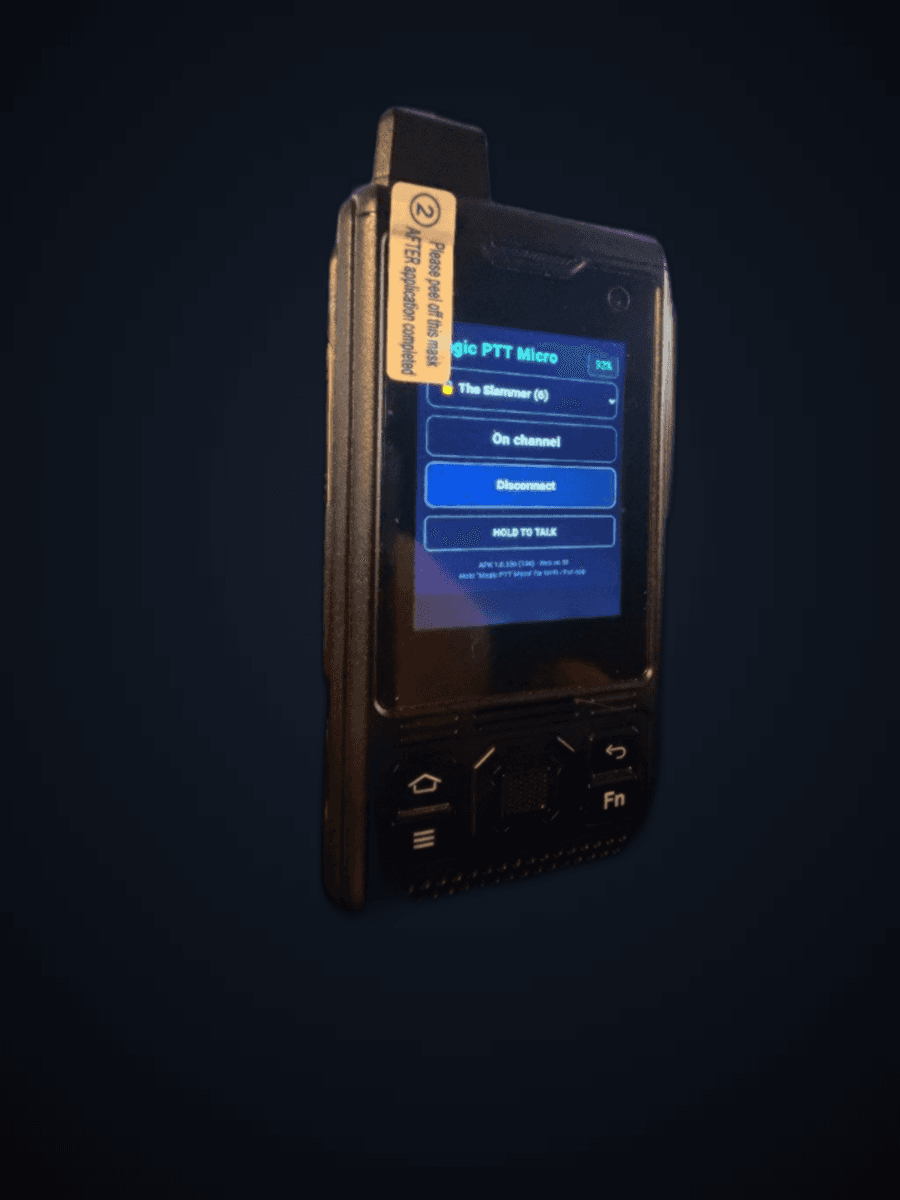
Uniwa B8000 running Magic PTT Micro on The Slammer
Dans la Boutique radios

Uniwa B8000

Portatif durci · Magic Micro

PTT latéral plus Fn Connecter, Home → Micro, outils SOS, et appareil photo → photo dans le chat du salon. Le voyant passe au rouge pendant que vous parlez et au vert pendant que vous recevez. La molette règle le volume de réception ; son cran le plus bas coupe le son.

  1. 1

    PTT latéral

    Maintenez pour parler sur le canal actif.

  2. 2

    Fn

    Bascule Connecter / Déconnecter.

  3. 3

    Home

    Saut vers Magic Micro / PTT.

  4. 4

    SOS

    Magic PTT : ouvre les outils de la radio. Magic PTT SL : un appui signale NEED HELP, un second l'efface.

  5. 5

    Appareil photo

    Capture une photo dans le chat du salon.

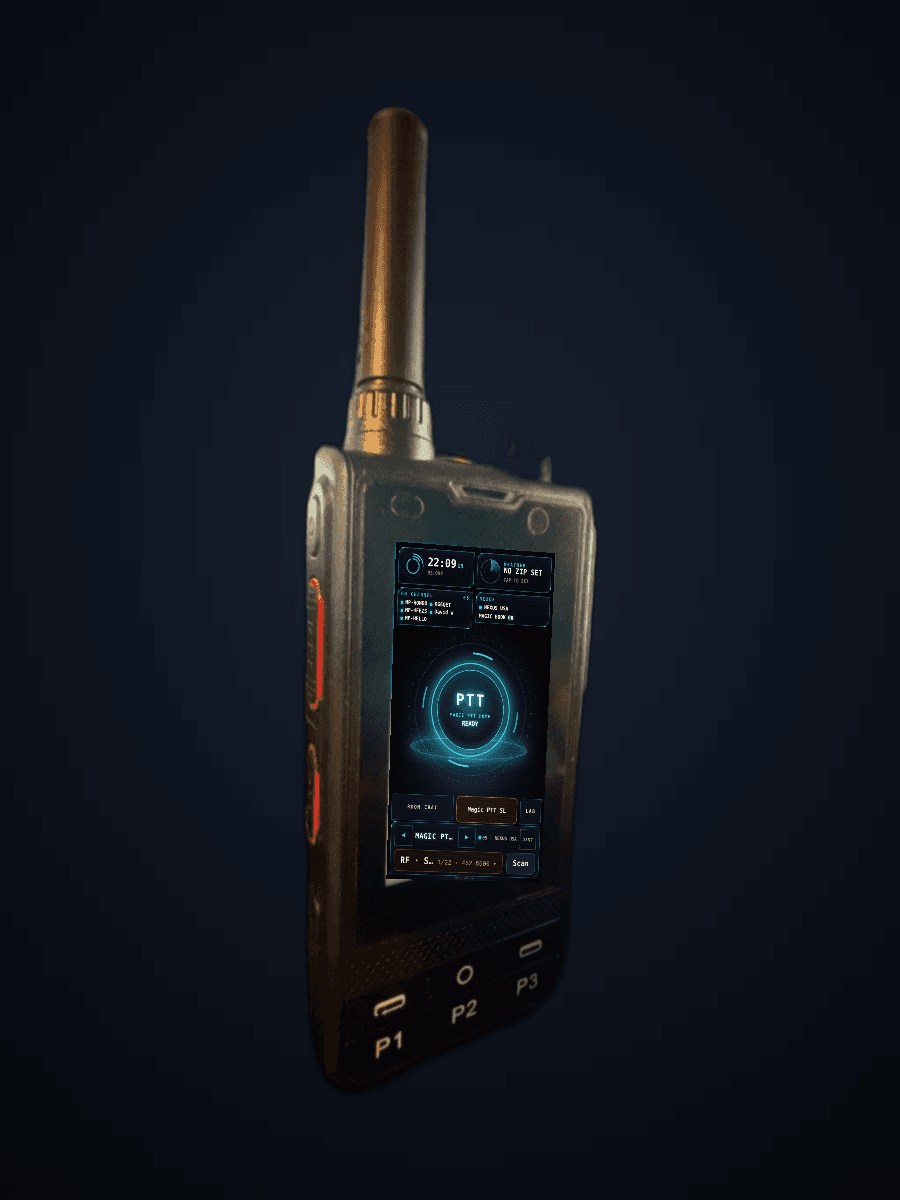
Duo, an Anysecu W6, running Magic PTT with its UHF channel on screen
Dans la Boutique radios

Duo · Anysecu W6

Radio UHF + portatif LTE · Magic Micro

Deux radios dans une seule main. La touche du haut est une vraie radio UHF, de 400 à 480 MHz, en direct de l'antenne et sans aucun réseau ; la touche du bas est Magic PTT, partout où vous avez du signal. Magic PTT pilote lui-même le côté UHF : tournez le sélecteur et le nom du canal s'affiche à l'écran, et si vous parlez sur le réseau au moment où vous passez en émission côté UHF, le réseau lâche prise. Les canaux se programment depuis Channel Deck dans Magic PTT Desktop. Magic PTT SL est à une touche.

  1. 1

    PTT du haut

    Maintenez pour parler sur le canal UHF. Pas d'internet, pas de compte, pas de réseau.

  2. 2

    PTT du bas

    Maintenez pour parler sur Magic PTT.

  3. 3

    Sélecteur de canaux

    Change le canal UHF ; le nom du canal s'affiche à l'écran.

  4. 4

    Touche orange

    Appui : Connecter / Déconnecter. Maintien : les outils de la radio, où vous choisissez le look.

  5. 5

    P1 · P2 · P3

    P1 : salon suivant. P2 : salon précédent (maintien : le panneau son). P3 : ouvrir Magic PTT SL.

  6. 6

    Volume

    Les touches de volume règlent le volume d'appel. Maintenez P2 pour le panneau son ; son curseur multimédia règle le volume de réception UHF.

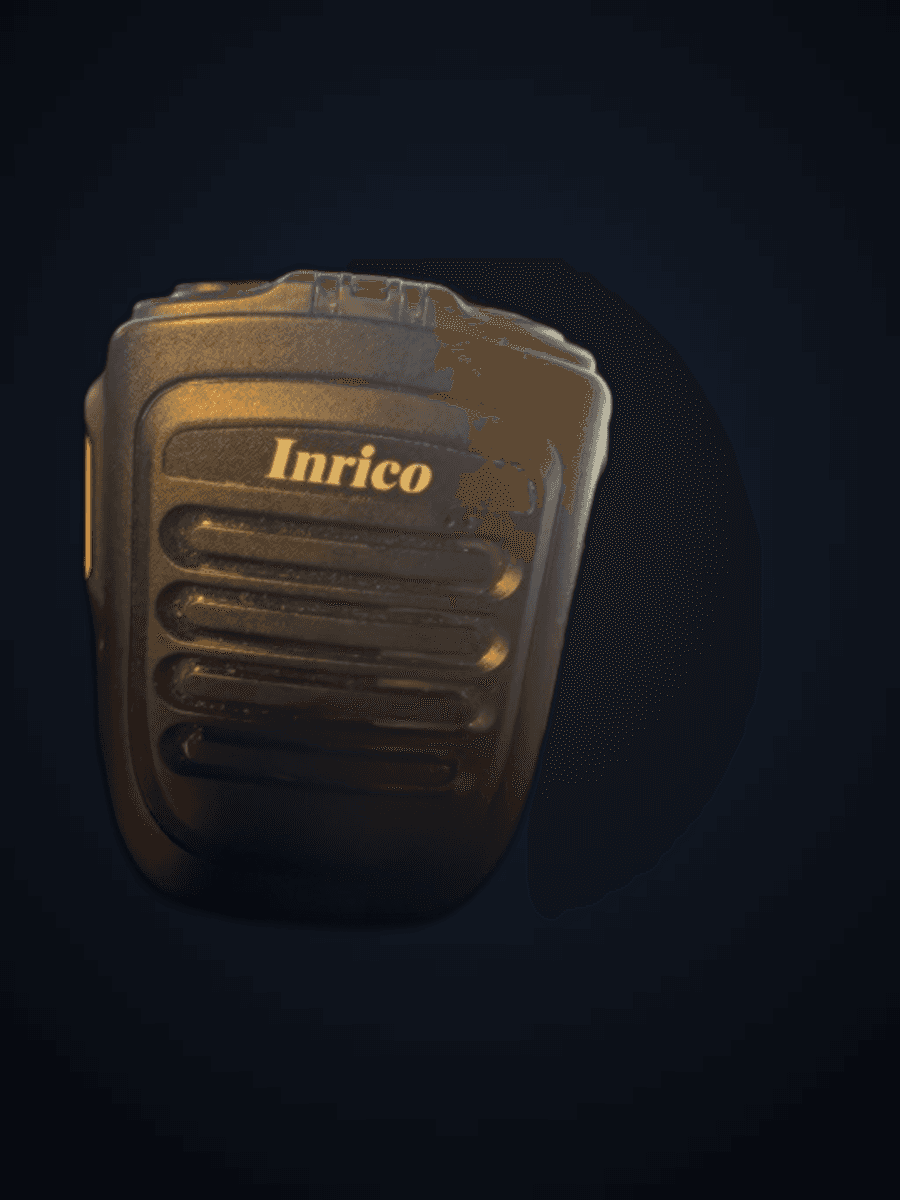
Inrico Bluetooth speaker-mic
Éprouvé sur le terrain

Inrico B01 / B02

Micro haut-parleur Bluetooth

Micro haut-parleur Bluetooth sur les coques téléphone : SPP sur Android, BLE sur iPhone — son propre pilote, séparé de BTech et TidRadio, pour qu'un correctif d'une marque ne casse jamais l'autre.

  1. 1

    PTT principal

    Appuyez pour passer Magic PTT en émission ; relâchez pour couper.

  2. 2

    Touches du dessus

    Orange : scan des canaux. Noire : Radio Focus. Les deux se changent dans Profil → Appareil.

  3. 3

    Haut-parleur + micro

    La voix transite par la liaison audio Bluetooth classique dans les deux sens.

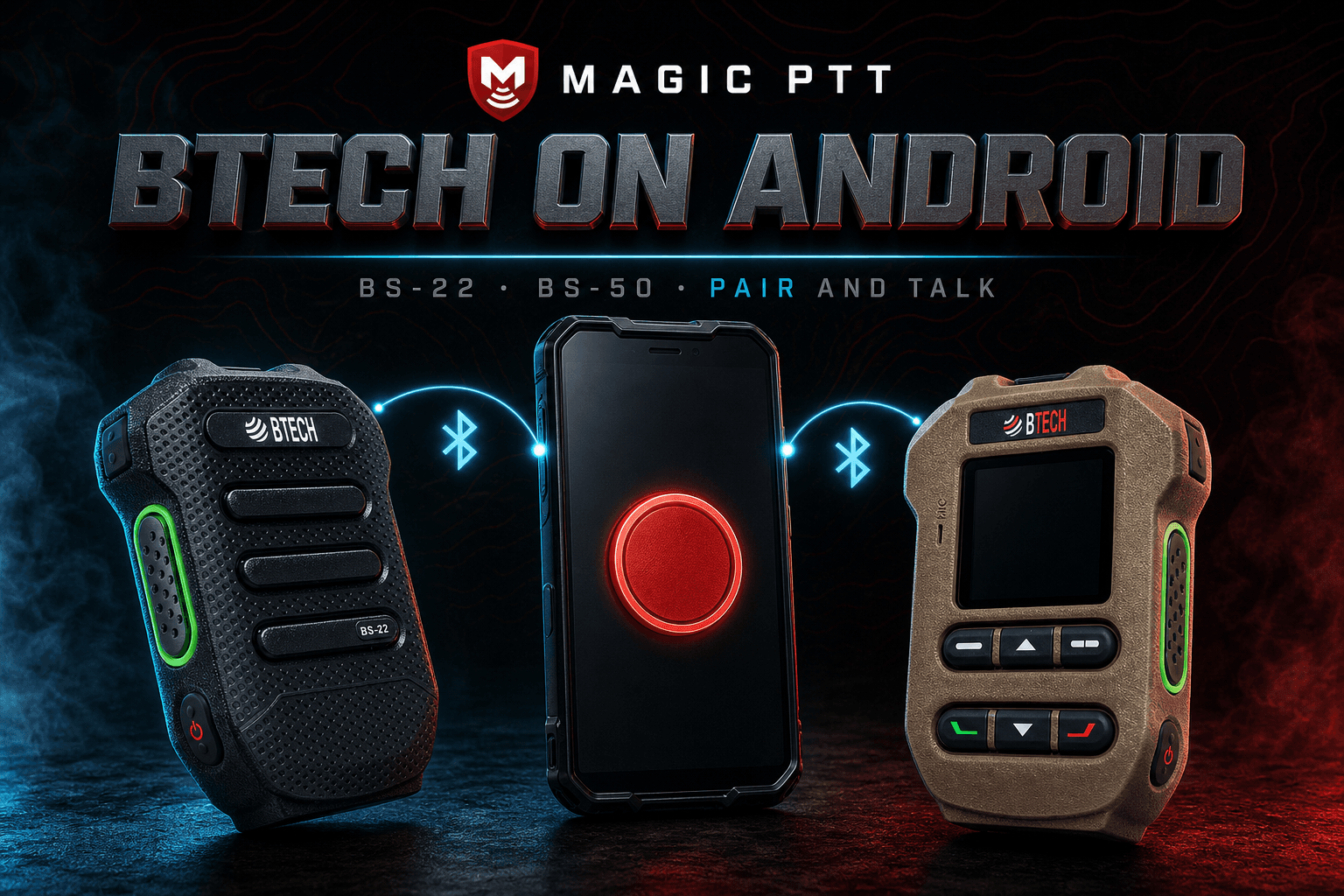
Magic PTT with BTech mic on Android
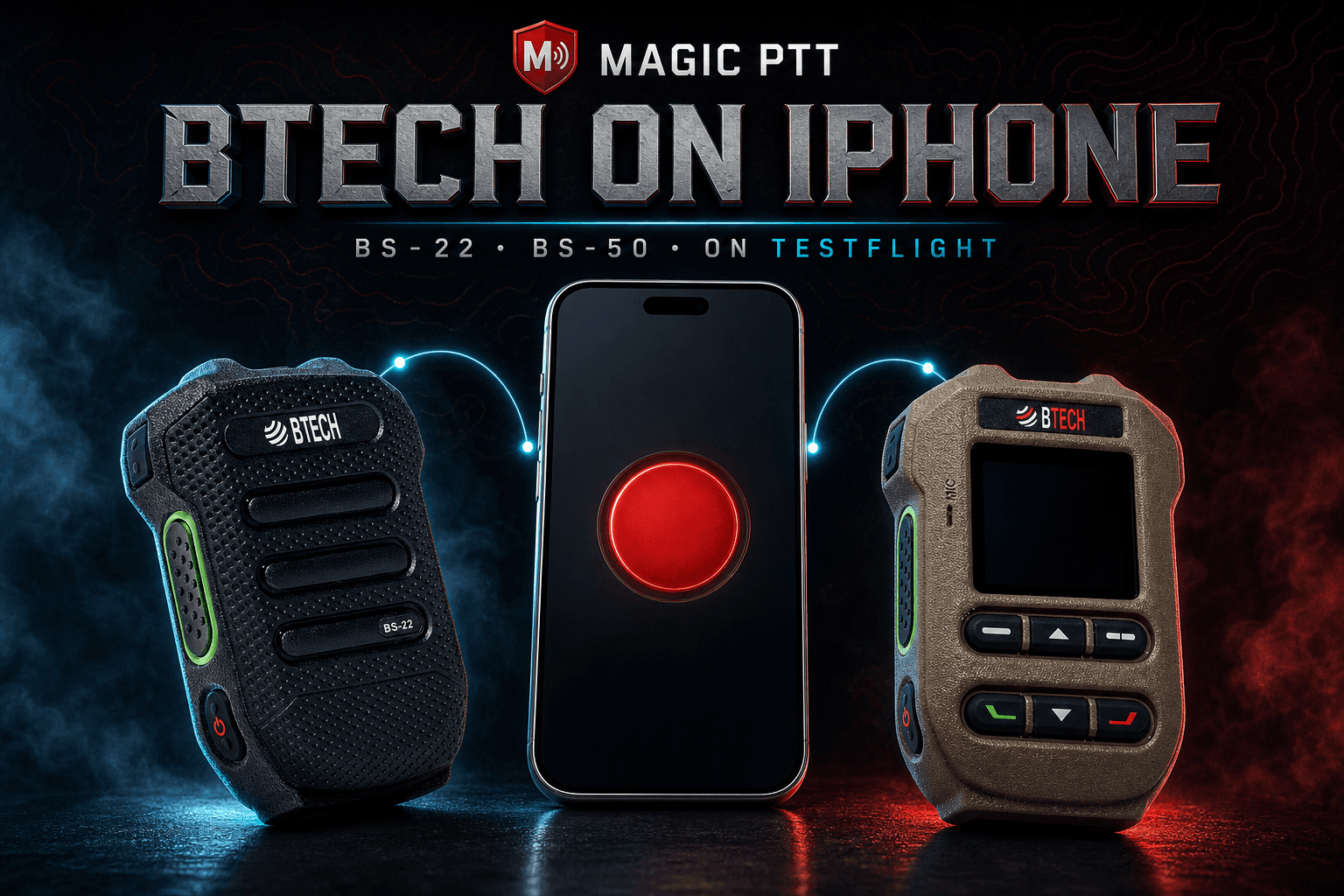
Magic PTT with BTech mic on iPhone

Prise en charge du bouton de micro haut-parleur — appairez l'audio dans le Bluetooth système, activez le bouton micro dans le Profil / la carte Bouton Micro de Desktop.

Aussi dans la flotte

Éprouvé sur le terrain

Ulefone Armor X31

Téléphone durci de concours & de flotte

Livré comme téléphone autonome avec Magic PTT et Magic PTT SL côte à côte (kiosque Micro verrouillé sur demande), avec le même Magic Micro / pupitre complet que les membres connaissent sur le web. La touche latérale parle dans les deux applis. L'installation désactive la page Smart Key d'usine qu'un appui long ouvrirait ; une réinitialisation d'usine la ramène.

Disponible (amd64)

Kiosque mini PC Linux

Radio de bureau toujours allumée

Debian 13, sans environnement de bureau — installation curl, redémarrage vers Magic PTT plein écran. Le même pupitre que Desktop Windows.

Bientôt disponible

Kiosque Raspberry Pi

Petite unité de bureau toujours allumée

Le kiosque Magic PTT arm64 suit la voie amd64. Cible : Pi 5 · 8 Go · refroidissement actif. Image à flasher une fois l'appli éprouvée.

Des pilotes écrits par nous — des boutons qui font émettre Magic PTT

Chaque marque garde son propre tuyau. Nous ne « fusionnons » jamais les correctifs Inrico dans BTech, et nous ne forçons pas l'iPhone à suivre Android quand le firmware n'est pas d'accord.

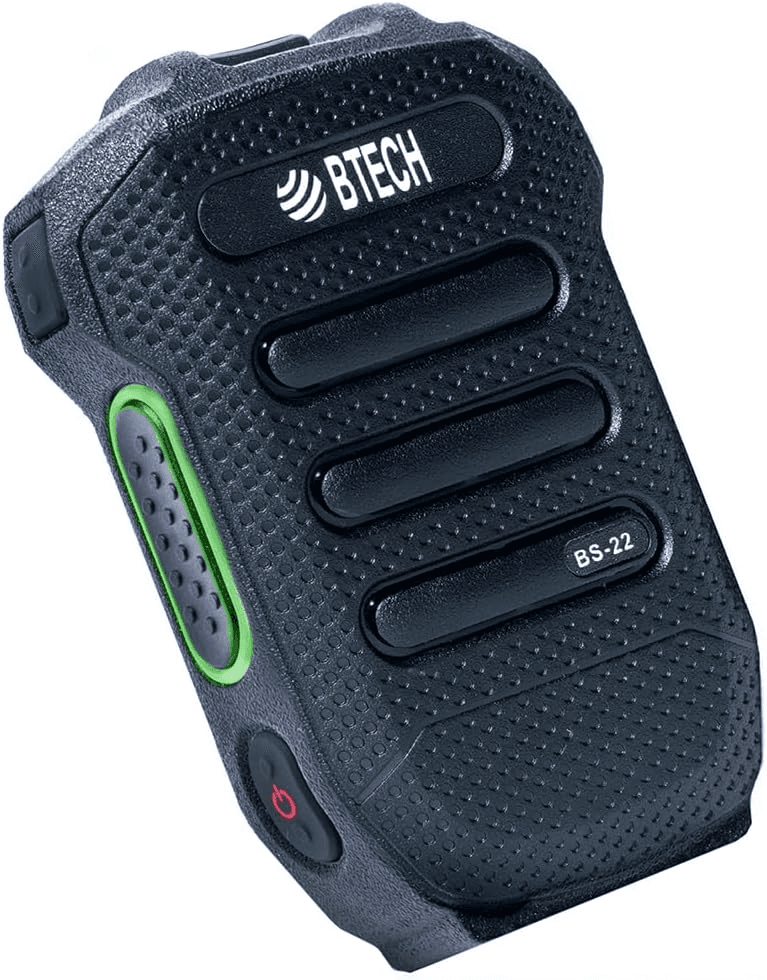
BTech BS-22

BTech BS-22

Micro haut-parleur sans fil. Nous avons écrit le pilote de bouton BLE — appuyez sur le micro, Magic PTT passe en émission. iPhone et Android ; interrupteur du bouton dans le Profil.

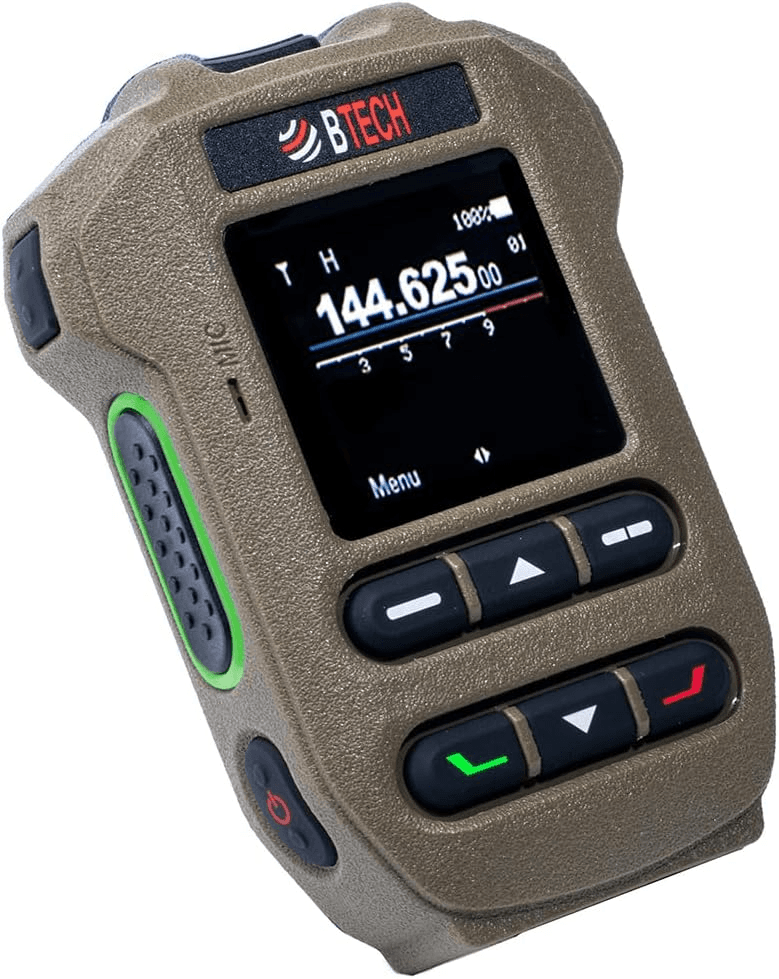
BTech BS-50

BTech BS-50

Le frère à écran LCD du BS-22. PTT et audio fonctionnent sur le tuyau éprouvé. Sur Android, l'écran du micro affiche votre salon et qui parle, et la bascule du dessus fait défiler vos canaux ; sur Windows Desktop, l'écran affiche aussi le salon et la personne qui parle. Sur iPhone, l'écran et la bascule ne sont pas utilisés. Les six boutons avant ne font rien dans Magic PTT, quelle que soit la plateforme, et ne peuvent jamais vous faire passer en émission.

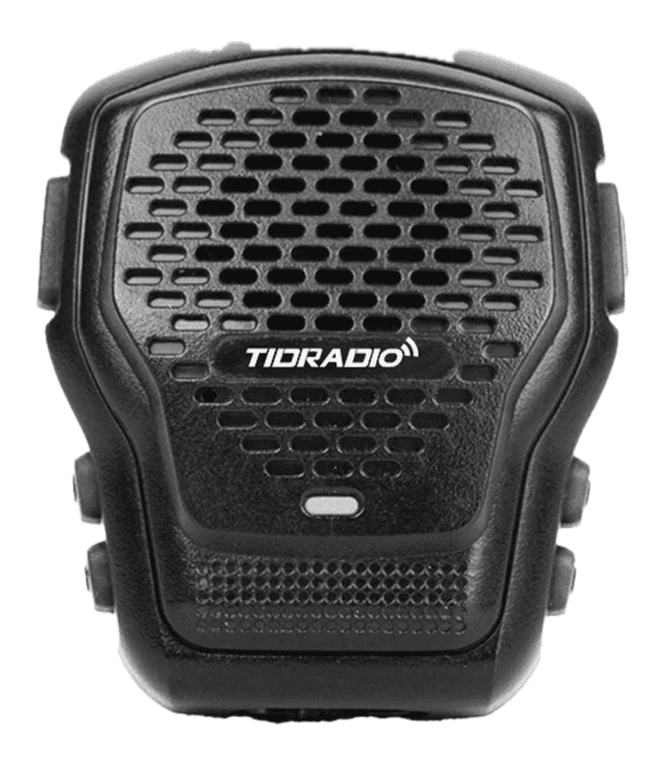
TidRadio Q2L / tidmic

TidRadio Q2L / tidmic

Éprouvé sur le terrain sur Android depuis l'APK 1.0.64 (attache au scan + multi-tuyau). Sur iPhone, jamais fiable ; le Q2L est mis de côté.

Inrico B01 / B02

Inrico B01 / B02

Voir la carte cartographiée ci-dessus — le bouton principal fait émettre Magic PTT ; SPP sur Android, BLE sur iPhone.

Feuille de route

Kiosque Magic PTT sur Raspberry Pi

Aujourd'hui : kiosque Debian 13 amd64. Ensuite : paquet Desktop arm64 sur matériel Pi. Plus tard : image Etcher en option pour cartes SD prêtes à insérer. Nous ne prétendrons pas qu'une image SD existe aujourd'hui.