Radios, quioscos y micrófonos con cicatrices reales

Fotos del banco de pruebas de la flota de test actual — limpiadas para la web, con las funciones de botones que ya hemos mapeado para Magic PTT. Llegarán más fotos de perfil según se vayan haciendo. Esto no es una lista de accesorios de fantasía.

Qué hace cada control en Magic PTT

Los pines señalan el control físico; la lista es el mismo mapa para teléfonos. Las teclas de volumen siguen siendo el volumen del sistema salvo que se indique.

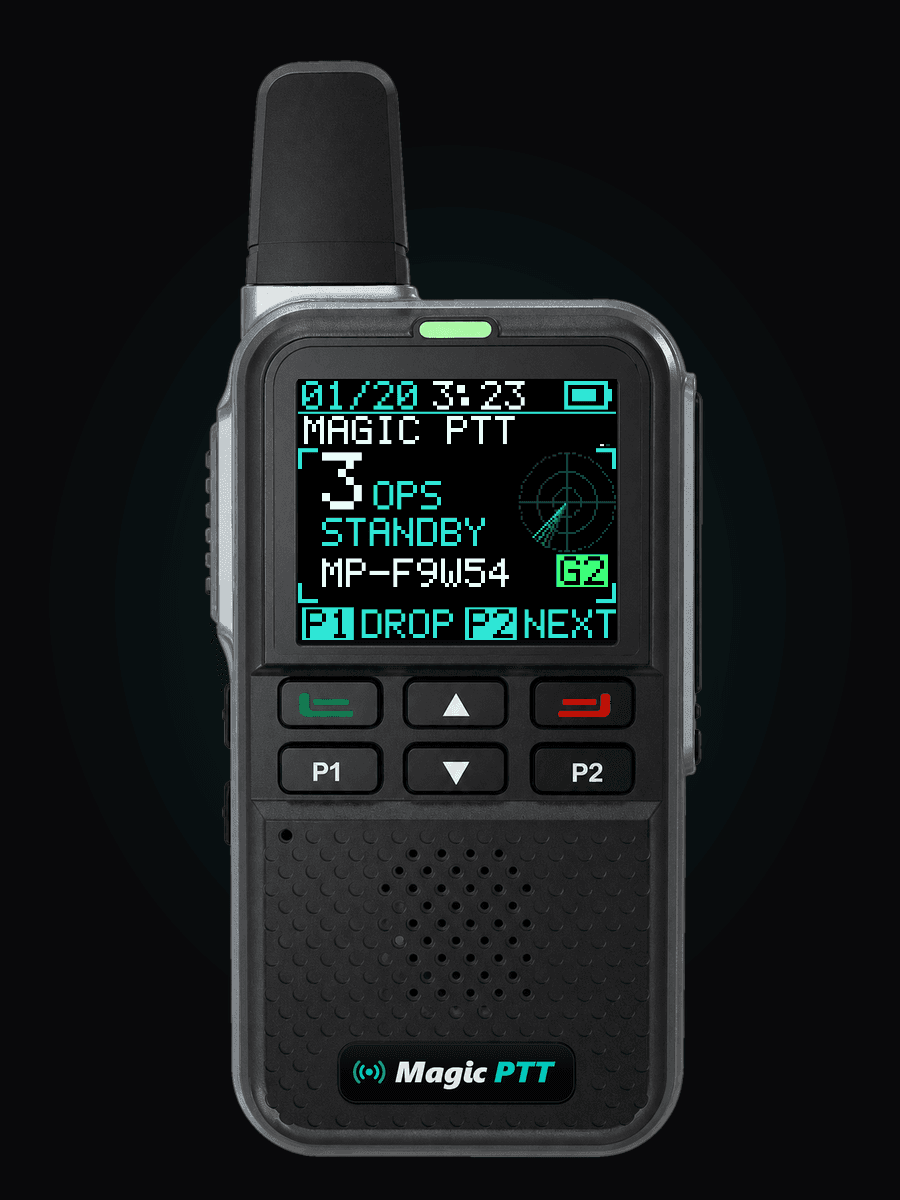
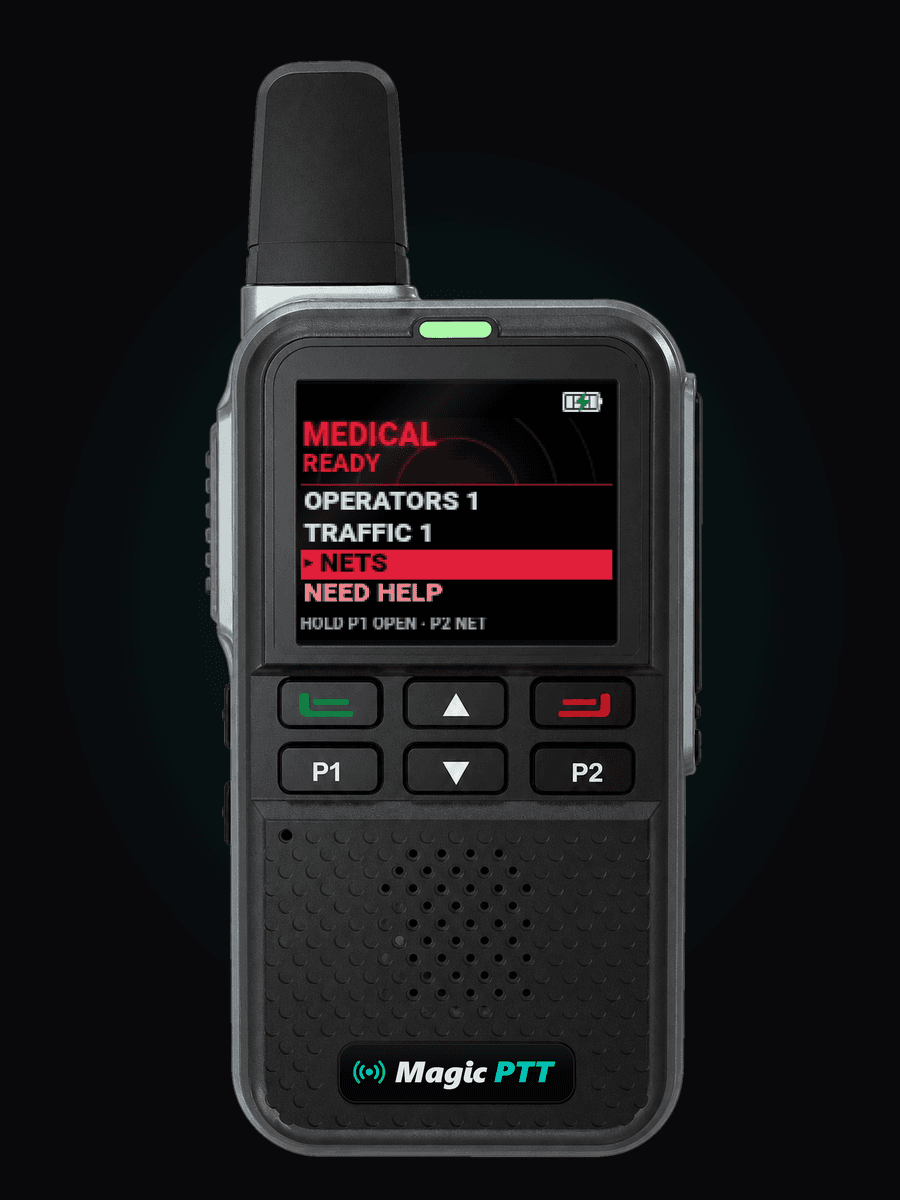
Magic G393 running Magic PTT, its LCD face cycling through its screens
  • 1
  • 2
  • 3
  • 4
  • 5
  • 6
  • 1
  • 2
  • 3
  • 4
  • 5
  • 6
En la Tienda de radios

Magic G393

Nuestro propio portátil LTE · Magic PTT + Magic PTT SL

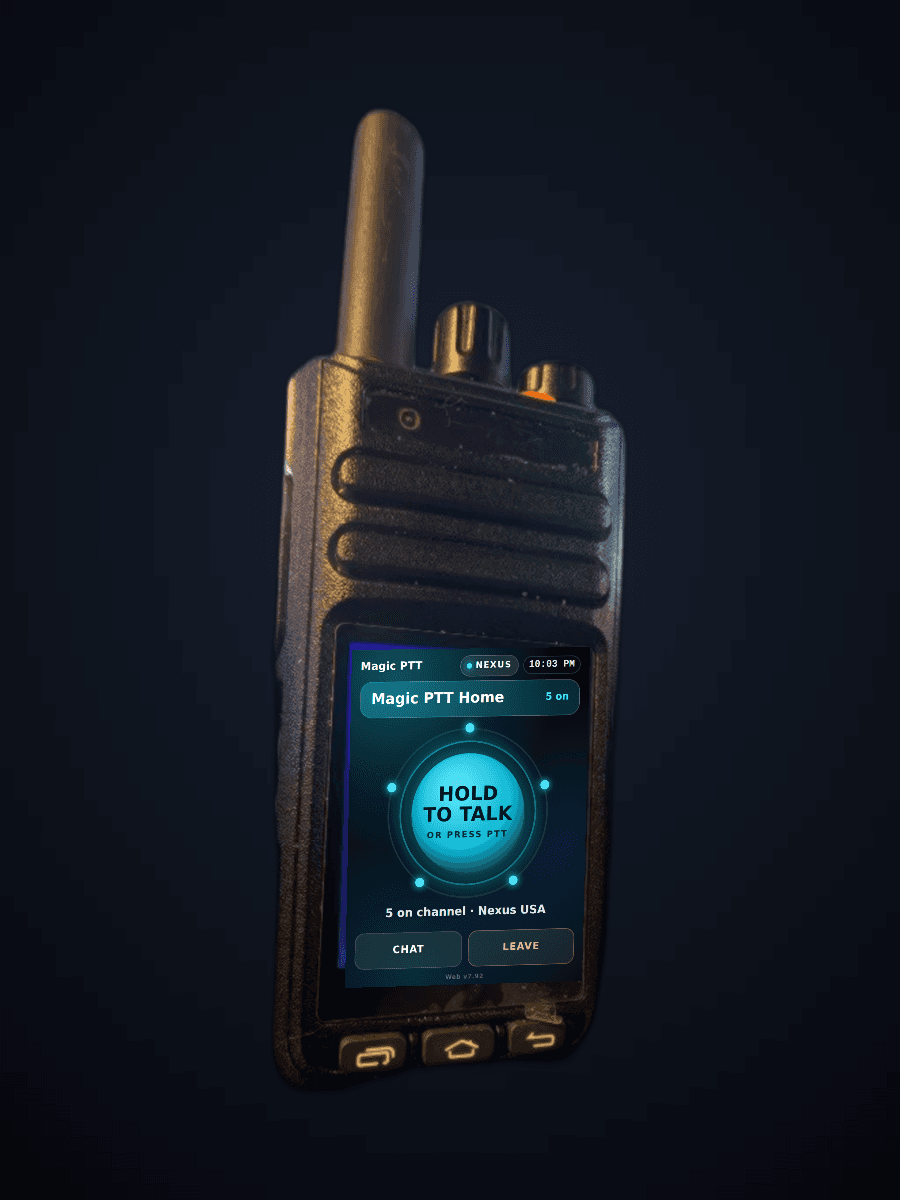
Una radio LTE de bolsillo que ejecuta Magic PTT de serie y lleva Magic PTT SL a su lado. Sin pantalla táctil: todo se maneja con las teclas, así que funciona con guantes. Solo el G393 tiene la carátula LCD, una pantalla dibujada píxel a píxel en su propio cristal, y Repetición: actívala una vez manteniendo la tecla verde 2 segundos; después, si te pierdes una llamada, una pulsación de la tecla verde reproduce lo último que oíste, desde la memoria de la radio, sin guardar nada y sin enviar nada a ningún sitio. El PTT lateral habla en las dos apps, y una tecla te lleva de una a otra. Probado en EE. UU. con nuestra propia SIM de datos.

  1. 1

    PTT lateral

    Mantén para hablar en el canal.

  2. 2

    P1

    Pulsa: Conectar / Desconectar.

  3. 3

    P2

    Pulsa: canal siguiente; Magic PTT SL es la última parada, y P1 lo abre. Mantén: abrir Magic PTT SL.

  4. 4

    Arriba / Abajo

    Magic PTT no las usa.

  5. 5

    Tecla roja

    Encendido. Mantén para encender o apagar la radio.

  6. 6

    Tecla verde

    Pulsa: Repetición de lo último que oíste; pulsa otra vez mientras suena para oír la transmisión anterior. Mantén 2 segundos: Repetición activada / desactivada.

Especificaciones

Carcasa
Toda de metal: pequeña y resistente
Procesador
Qualcomm Snapdragon 210 (MSM8909), cuatro núcleos a 1.3 GHz
Sistema
Android 8.1
Memoria
512 MB RAM · 4 GB de almacenamiento · microSD hasta 32 GB
Pantalla
TFT a color de 1.77 pulgadas, 160 × 128
Redes
4G LTE (FDD + TDD), 3G WCDMA, 2G GSM
Bandas LTE
FDD B1 / B2 / B3 / B5 / B7 / B8 / B20 / B28 · TDD B34 / B38 / B39 / B40 / B41
Bandas WCDMA
B1 / B5 / B7 / B8
Inalámbrico
Wi‑Fi 2.4 GHz · Bluetooth 4.2 · GPS
SIM
SIM única
Batería
3000 mAh, 3.7 V
Carga
USB‑C · cargador de sobremesa opcional
Conector de accesorios
K-type de 2 pines para micrófono-altavoz / auriculares
Tamaño
98 × 54 × 27 mm
Temperatura de funcionamiento
−20 a +75 °C
Titan, a renewed Sonim XP8, running Magic PTT
En la Tienda de radios

Titan · Sonim XP8

Portátil LTE rugerizado · Magic Micro

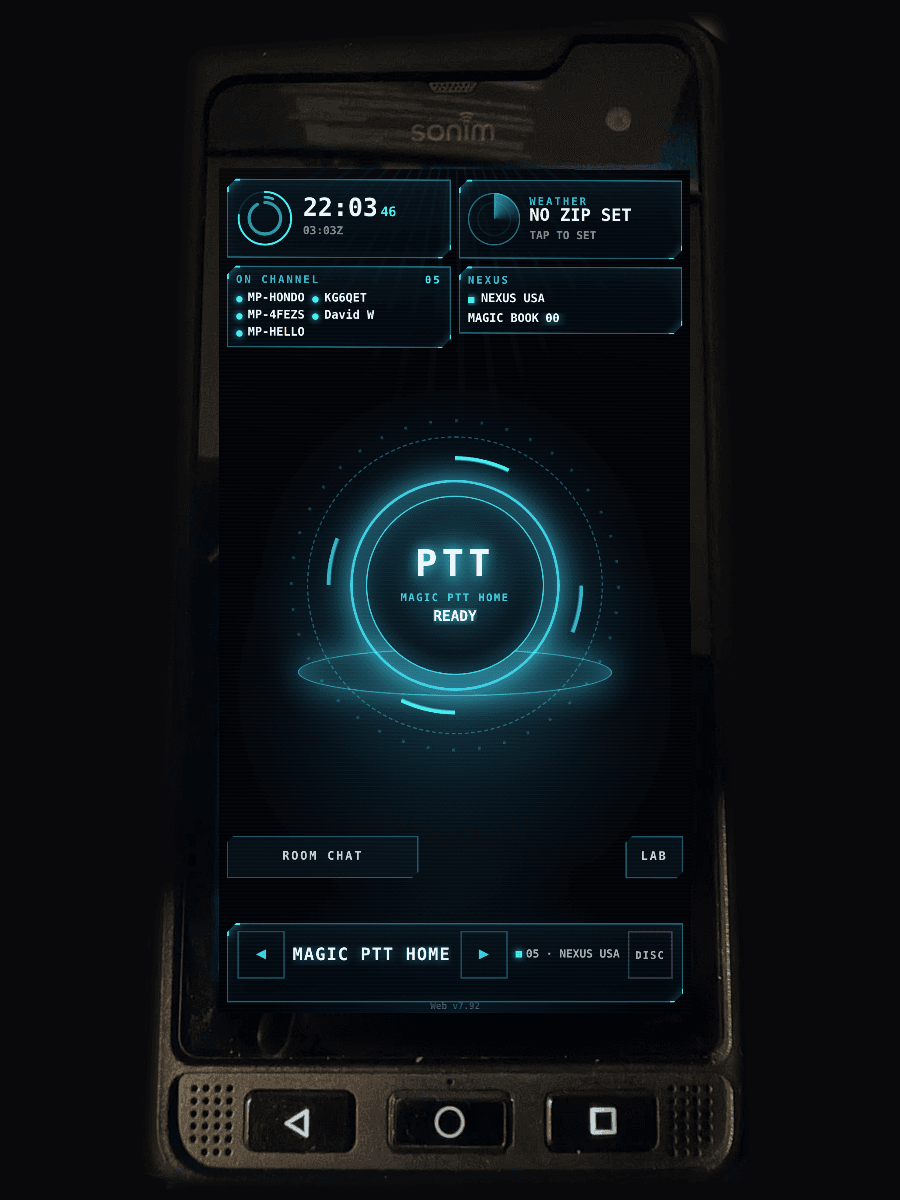
Un Sonim XP8 reacondicionado y configurado como radio dedicada a Magic PTT. Magic PTT SL está a un toque en las herramientas de la radio, y la tecla roja, mantenida, lo abre con NEED HELP ya marcado. Dos teclas para hablar: la gran tecla lateral con la pantalla encendida, y la tecla amarilla desde el bolsillo con la pantalla apagada. La tecla roja es tu cámara y, mantenida, tu llamada de auxilio. Magic PTT conserva las dos teclas en cada actualización, así que nunca vuelven en silencio a la cámara y al marcador del propio teléfono.

  1. 1

    PTT lateral grande

    Mantén para hablar con la pantalla encendida.

  2. 2

    Tecla amarilla

    Mantén para hablar desde el bolsillo: funciona con la pantalla apagada, sin necesidad de despertarla.

  3. 3

    Tecla roja

    Toca: se abre el chat de sala con la cámara lista. Mantén 3 segundos: se abre Magic PTT SL y marca NEED HELP.

  4. 4

    Volumen

    Sigue siendo el volumen del teléfono. El audio entrante suena al volumen de llamada, fijado en la configuración inicial.

  5. 5

    Atrás · Home · Recientes

    Las teclas propias de Android. La radio se entrega bloqueada en Magic PTT; se desbloquea a petición.

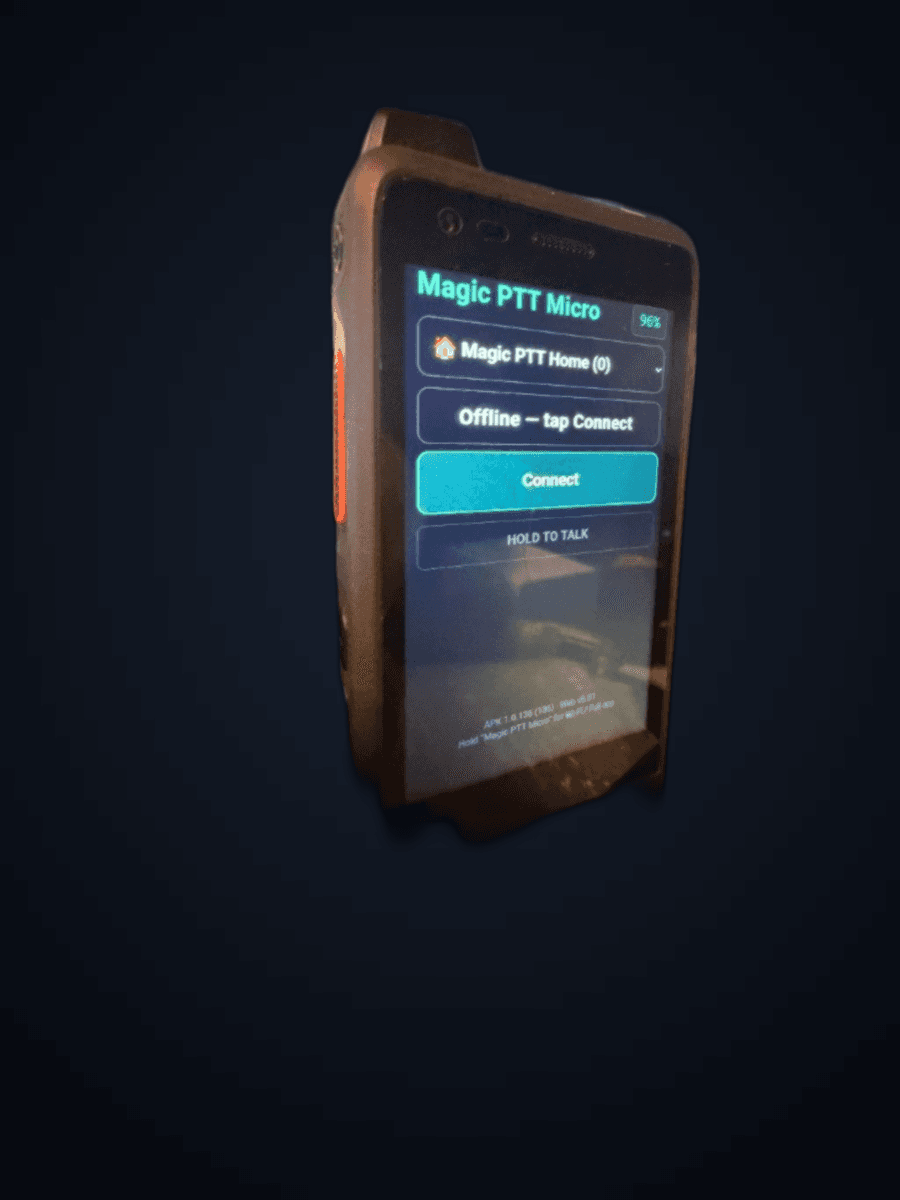
Uniwa F400 running Magic PTT Micro
Probado en el campo

Uniwa F400

Portátil de quiosco

El PTT lateral funciona en las builds actuales. En quiosco Device Owner, el SOS naranja y la fila frontal pasan a ser Wi‑Fi, cambio de canal, escaneo y descartar avisos — sin robar el volumen.

  1. 1

    PTT lateral

    Mantén para hablar — vía TX de hardware estándar.

  2. 2

    SOS naranja

    Abre los ajustes de Wi‑Fi en unidades de quiosco.

  3. 3

    Home

    Pasa al siguiente canal.

  4. 4

    Layer

    Inicia / detiene Channel Scan.

  5. 5

    Atrás

    Descarta los avisos de entrada (My Room).

i846 / OS360 handheld running Magic PTT Micro
Probado en el campo

i846 / OS360

HT POC de China · Magic Micro

En el chasis pone i846; Android reporta OS360. El PTT lateral está probado en la flota. Las teclas bajo la pantalla siguen el mapa Conectar / Micro / Desconectar. La alarma SOS de fábrica se elimina en la configuración inicial, así que la tecla SOS no hace nada.

  1. 1

    PTT lateral

    TX de hardware — mantén para hablar en el canal.

  2. 2

    Verde

    Conecta al canal seleccionado.

  3. 3

    Home

    Abre Magic Micro / PTT.

  4. 4

    Rojo

    Desconecta del canal.

  5. 5

    Bajo el PTT

    La tecla superior: pulsa para subir de canal, mantén para bajar. La tecla inferior es la tecla de reposo de la radio.

Hiroyasu HI-B8 running Magic PTT Micro in the Explosive Lite look
Probado en el campo

Hiroyasu HI-B8

HT POC dedicado · Magic Micro

PTT lateral, rueda de canal, SOS como Conectar y navegación de quiosco mapeados para Magic PTT — una radio que resulta que ejecuta nuestro shell, no un juguete de navegador. Elige el aspecto Explosive Lite, en nueve colores, desde las herramientas de la radio. La luz superior está apagada en reposo, roja mientras hablas y verde mientras recibes.

  1. 1

    PTT lateral

    Mantén para hablar — tecla de hardware hacia el TX de Magic PTT.

  2. 2

    Rueda de canal

    Gira para el canal público siguiente / anterior.

  3. 3

    Rueda de volumen

    Sigue siendo la rueda de volumen — no la robamos.

  4. 4

    Círculo de scroll

    Un toque sube; mantenido baja mientras se sostiene.

  5. 5

    SOS

    Conecta / desconecta el canal.

  6. 6

    Home

    Pulsación larga salta a Magic Micro / PTT en quiosco.

  7. 7

    Recientes / Atrás

    Alterna Dashboard ↔ Micro bajo bloqueo de tarea.

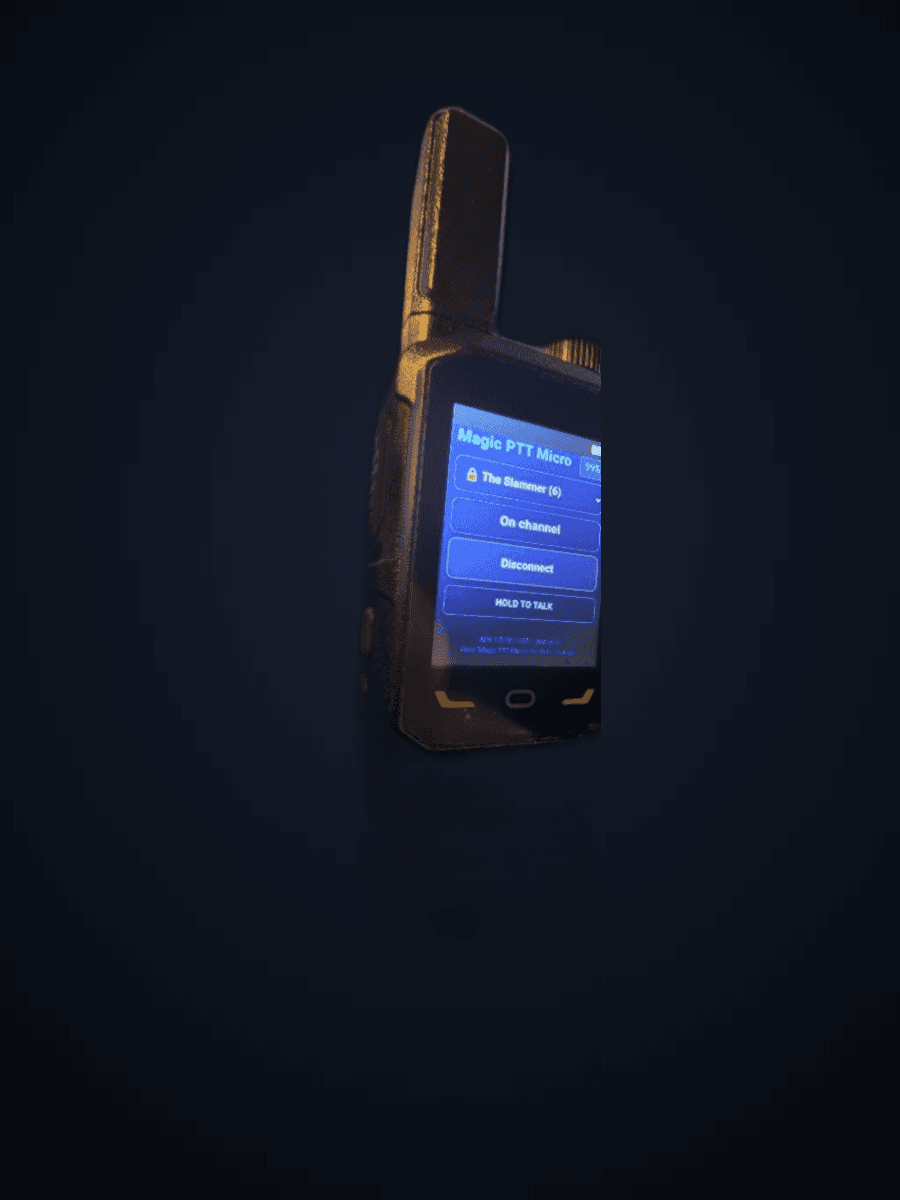
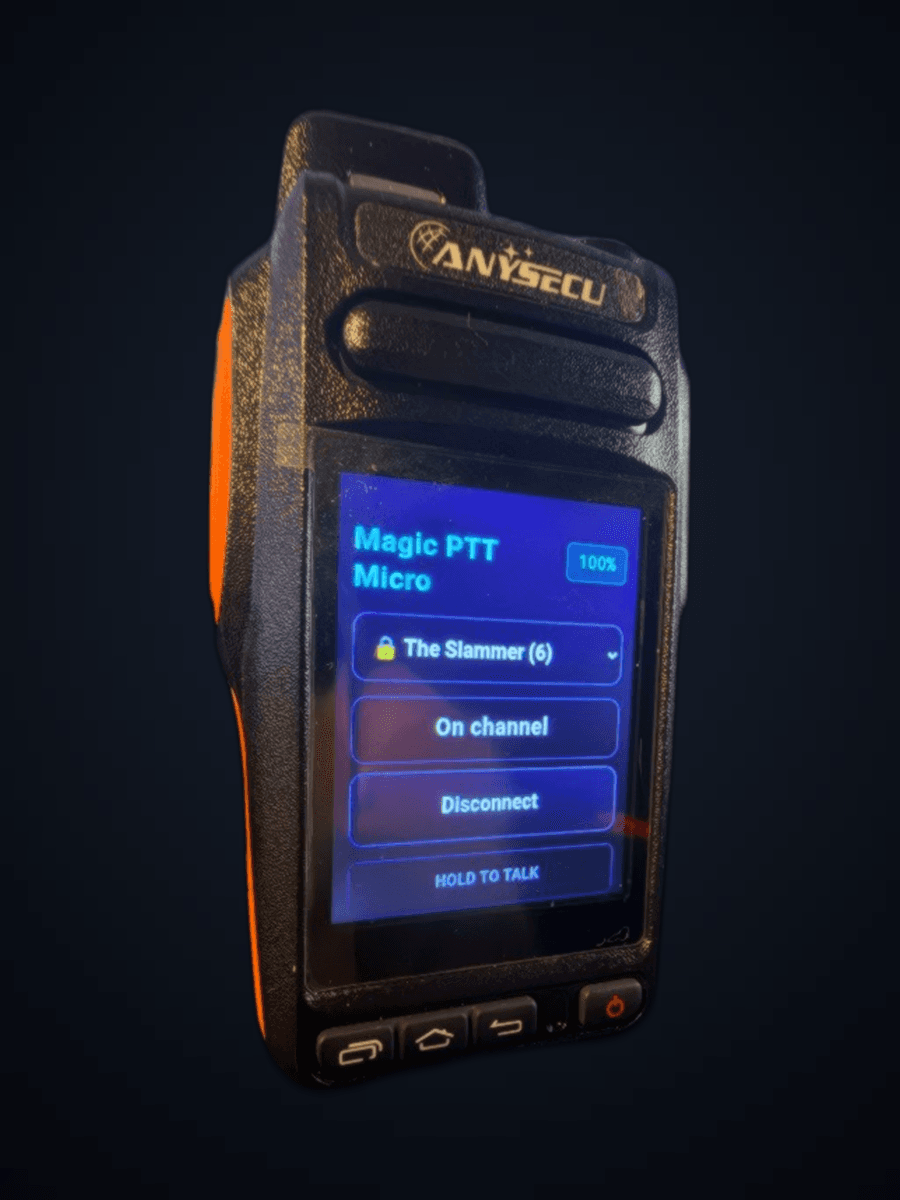
Anysecu Y18 running Magic PTT Micro on The Slammer
En la Tienda de radios

Anysecu Y18

Portátil rugerizado · Magic Micro

HT de agarre naranja con PTT de intercomunicador del fabricante, TX consciente del semidúplex y Magic Micro para pantallas pequeñas. La tecla de linterna nunca se trata como PTT.

  1. 1

    PTT lateral

    Intercomunicador / PTT — mantén para TX en el canal activo.

  2. 2

    Home

    Abre Magic Micro / PTT.

  3. 3

    Recientes

    Alterna Dashboard ↔ Micro junto con Atrás.

  4. 4

    Atrás

    El mismo alternador Dashboard ↔ Micro que Recientes.

  5. 5

    Linterna

    Solo OEM — nunca mapeada como PTT en el Y18.

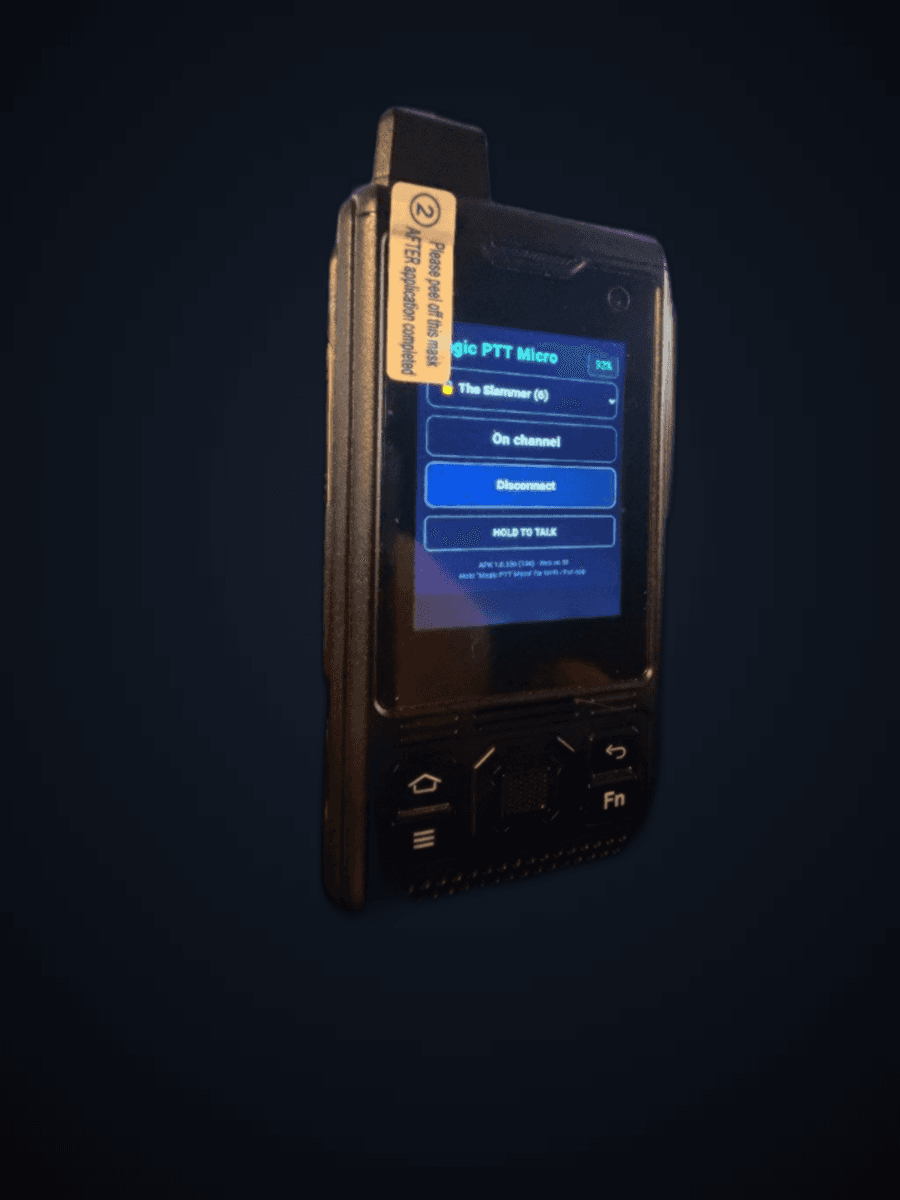
Uniwa B8000 running Magic PTT Micro on The Slammer
En la Tienda de radios

Uniwa B8000

Portátil rugerizado · Magic Micro

PTT lateral más Fn como Conectar, Home → Micro, herramientas SOS y cámara → foto al chat de sala. La luz se pone roja mientras hablas y verde mientras recibes. La rueda ajusta el volumen de recepción; su paso más bajo silencia.

  1. 1

    PTT lateral

    Mantén para hablar en el canal activo.

  2. 2

    Fn

    Alternador Conectar / Desconectar.

  3. 3

    Home

    Salta a Magic Micro / PTT.

  4. 4

    SOS

    Magic PTT: abre las herramientas de la radio. Magic PTT SL: una pulsación marca NEED HELP, una segunda lo quita.

  5. 5

    Cámara

    Captura una foto hacia el chat de sala.

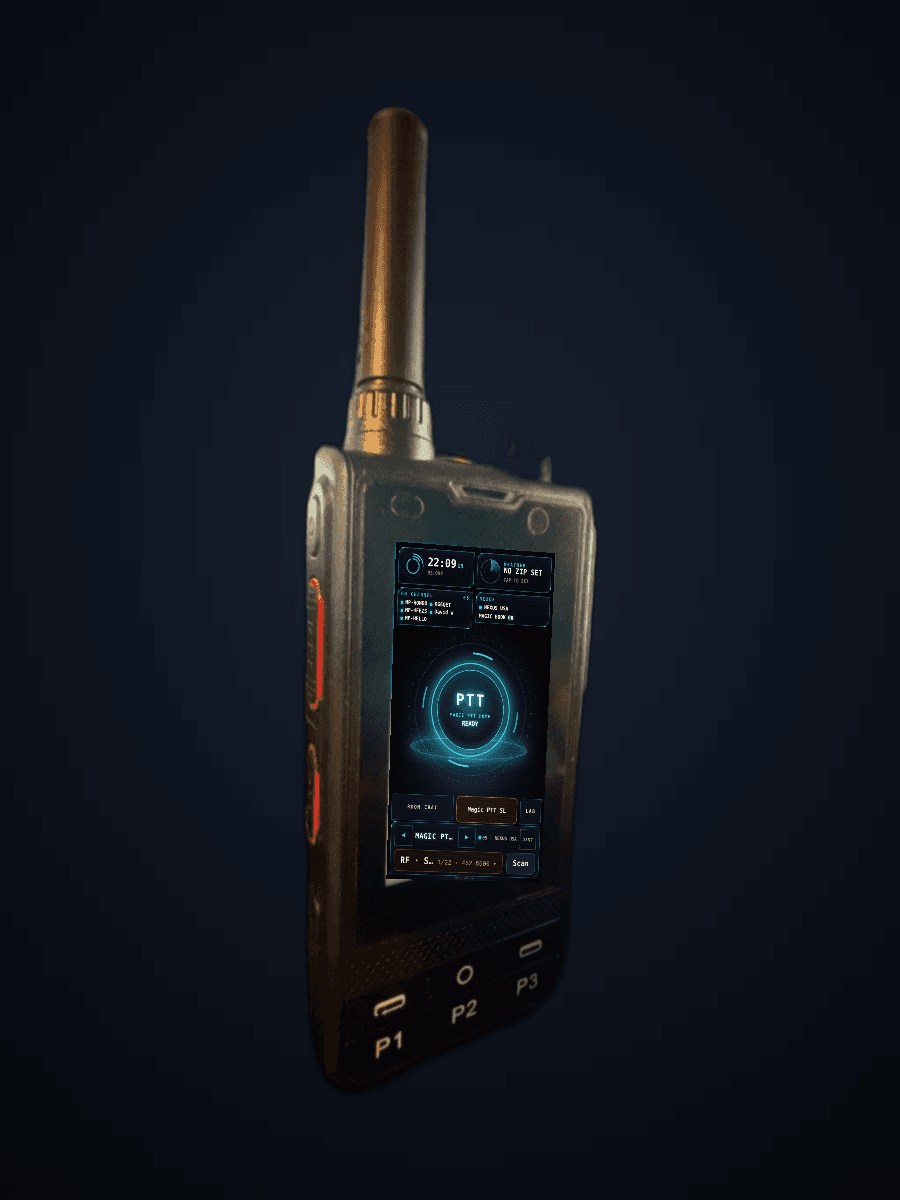
Duo, an Anysecu W6, running Magic PTT with its UHF channel on screen
En la Tienda de radios

Duo · Anysecu W6

Radio UHF + portátil LTE · Magic Micro

Dos radios en una mano. La tecla superior es una radio UHF de verdad, de 400 a 480 MHz, directa desde la antena y sin ninguna red; la tecla inferior es Magic PTT, allí donde tengas señal. Magic PTT gestiona por sí mismo el lado UHF: gira la rueda y el nombre del canal aparece en pantalla, y si estás hablando en la red cuando pulsas el lado UHF, la red suelta. Los canales se programan desde Channel Deck en Magic PTT Desktop. Magic PTT SL está a una tecla.

  1. 1

    PTT superior

    Mantén para hablar en el canal UHF. Sin internet, sin cuenta, sin red.

  2. 2

    PTT inferior

    Mantén para hablar en Magic PTT.

  3. 3

    Rueda de canal

    Cambia el canal UHF; el nombre del canal se muestra en pantalla.

  4. 4

    Tecla naranja

    Toca: Conectar / Desconectar. Mantén: herramientas de la radio, donde eliges el aspecto.

  5. 5

    P1 · P2 · P3

    P1: sala siguiente. P2: sala anterior (mantén: el panel de sonido). P3: abrir Magic PTT SL.

  6. 6

    Volumen

    Las teclas de volumen ajustan el volumen de llamada. Mantén P2 para el panel de sonido; su deslizador de multimedia ajusta el volumen de recepción UHF.

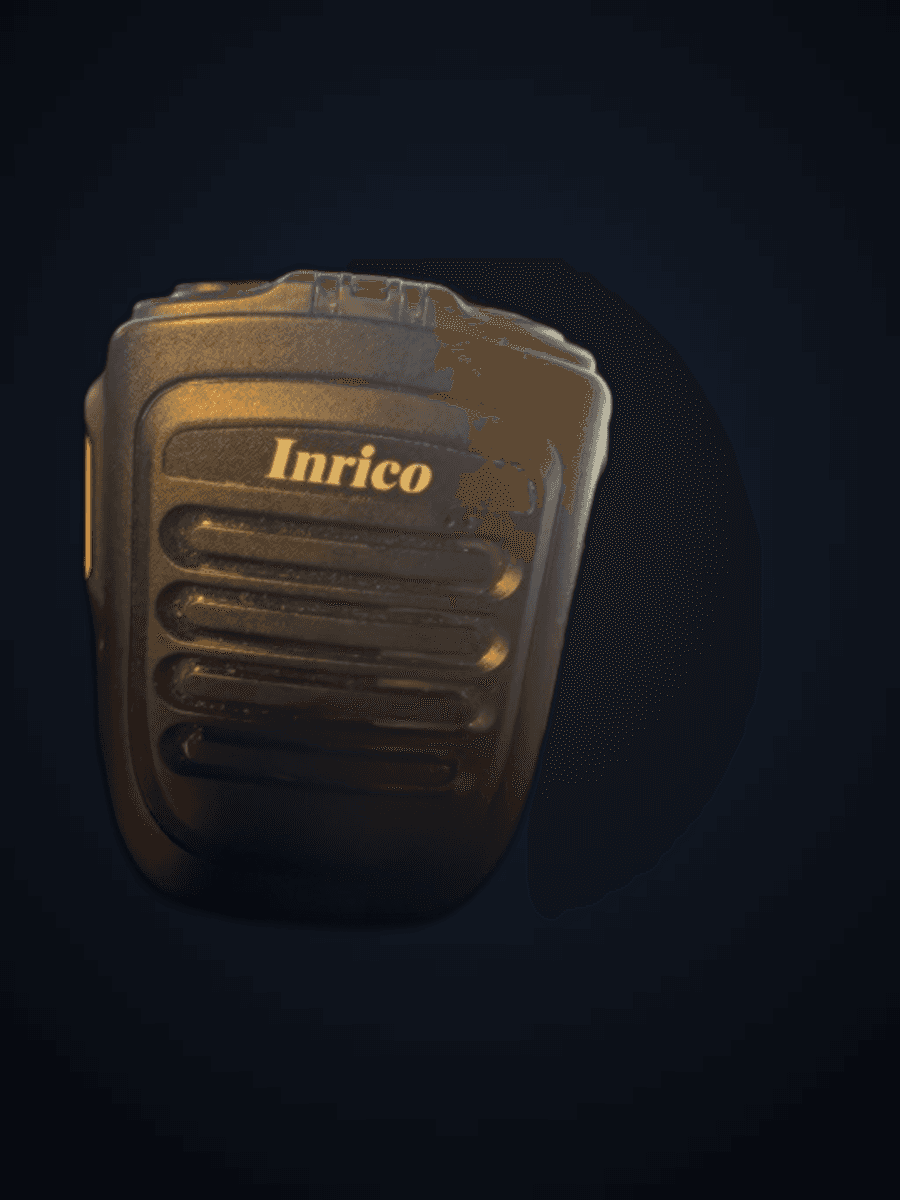
Inrico Bluetooth speaker-mic
Probado en el campo

Inrico B01 / B02

Micrófono-altavoz Bluetooth

Micrófono-altavoz Bluetooth en carcasas de teléfono: SPP en Android, BLE en iPhone — con su propio driver, separado de BTech y TidRadio, para que el arreglo de una marca nunca rompa otra.

  1. 1

    PTT principal

    Pulsa para transmitir en Magic PTT; suelta para cortar.

  2. 2

    Teclas superiores

    Naranja: escaneo de canales. Negra: Radio Focus. Ambas se pueden cambiar en Perfil → Dispositivo.

  3. 3

    Altavoz + micro

    La voz viaja por el enlace de audio Bluetooth clásico en ambos sentidos.

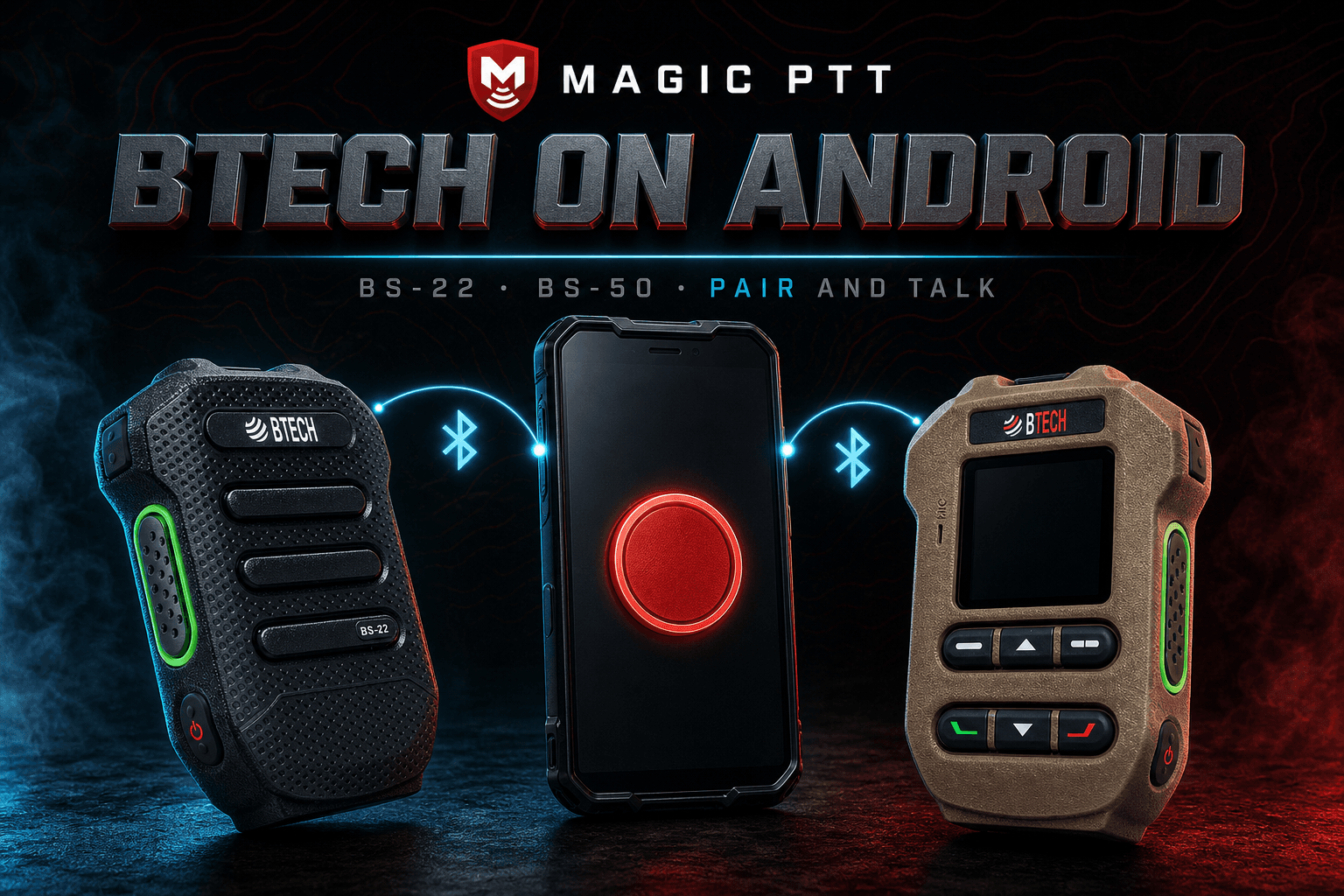
Magic PTT with BTech mic on Android
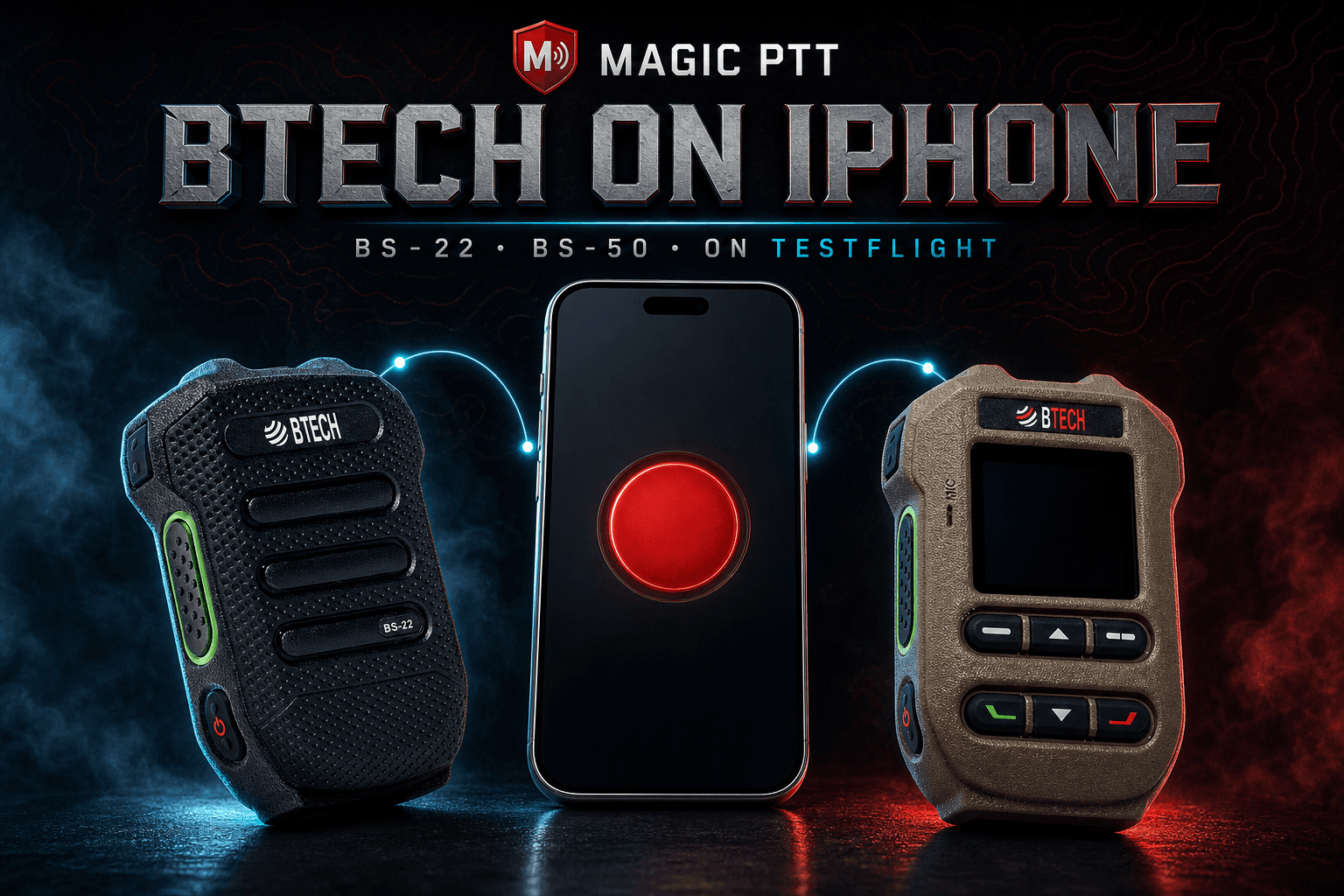
Magic PTT with BTech mic on iPhone

Soporte del botón del micrófono-altavoz — empareja el audio en el Bluetooth del sistema, activa el botón de micro en Perfil / tarjeta Botón de micro de Desktop.

También en la flota

Probado en el campo

Ulefone Armor X31

Teléfono rugerizado de concursos y flota

Se entrega como teléfono independiente con Magic PTT y Magic PTT SL uno junto al otro (quiosco Micro bloqueado a petición), con el mismo Magic Micro / consola completa que los miembros conocen de la web. La tecla lateral habla en las dos apps. La configuración inicial desactiva la página Smart Key de fábrica que abriría una pulsación larga; un restablecimiento de fábrica la devuelve.

Disponible (amd64)

Quiosco Linux en mini PC

Radio de mesa siempre encendida

Debian 13, sin entorno de escritorio — instalación con curl, reinicia y arranca Magic PTT a pantalla completa. La misma consola que Desktop para Windows.

Próximamente

Quiosco Raspberry Pi

Unidad de mesa pequeña siempre encendida

El quiosco Magic PTT arm64 viene después de la vía amd64. Objetivo: Pi 5 · 8 GB · refrigeración activa. Imagen flasheable cuando la app esté probada.

Drivers que escribimos nosotros — botones que transmiten en Magic PTT

Cada marca conserva su propio canal. Nunca “fusionamos” arreglos de Inrico en BTech ni forzamos al iPhone a imitar a Android cuando el firmware no está de acuerdo.

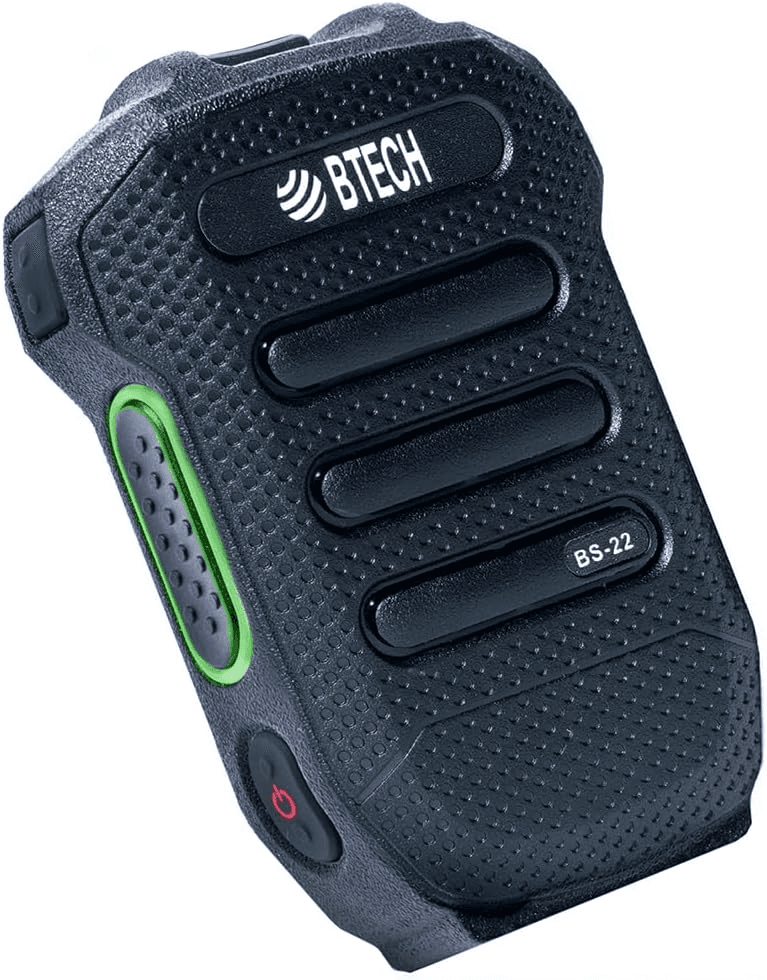
BTech BS-22

BTech BS-22

Micrófono-altavoz inalámbrico. Escribimos el driver BLE del botón — pulsas en el micro y Magic PTT transmite. iPhone y Android; interruptor del botón en el Perfil.

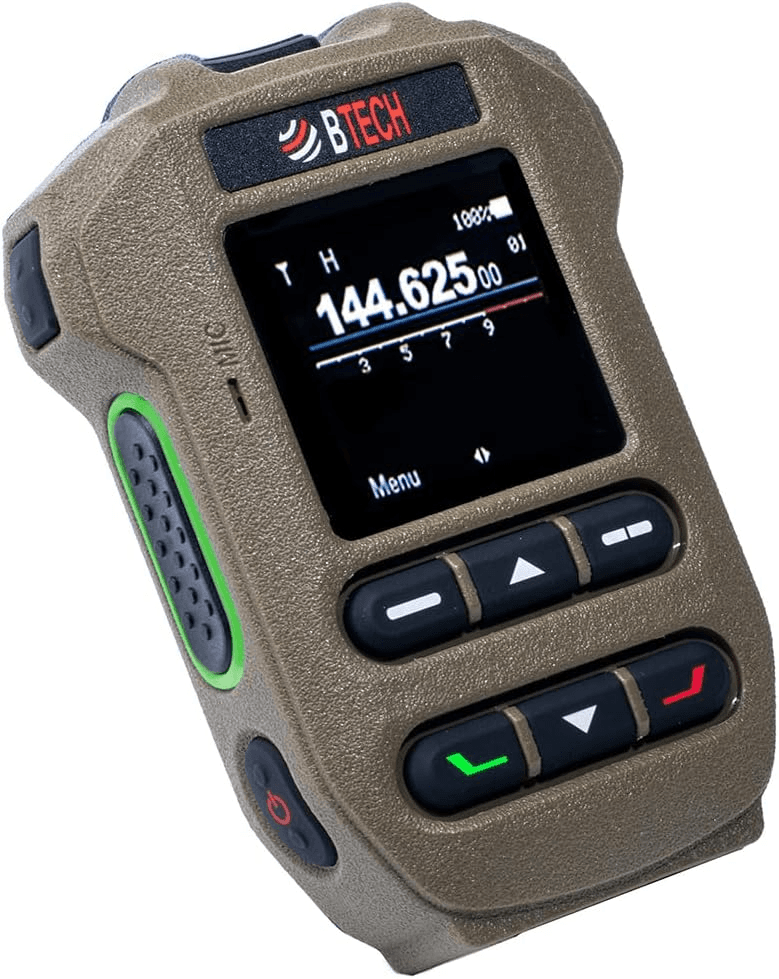
BTech BS-50

BTech BS-50

El hermano con LCD del BS-22. PTT y audio funcionan sobre el canal probado. En Android, la pantalla del micro muestra tu sala y quién está hablando, y el balancín superior recorre tus canales; en Windows Desktop la pantalla también muestra la sala y quién habla. En iPhone no se usan ni la pantalla ni el balancín. Los seis botones frontales no hacen nada en Magic PTT en ninguna plataforma y nunca pueden ponerte a transmitir.

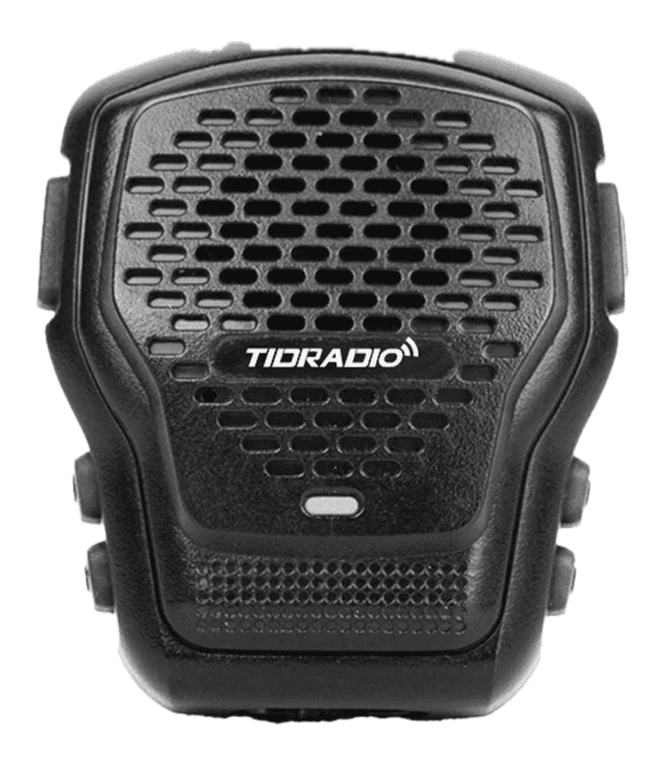
TidRadio Q2L / tidmic

TidRadio Q2L / tidmic

Probado en el campo en Android desde el APK 1.0.64 (enganche por escaneo + multicanal). En iPhone nunca resultó fiable; el Q2L queda aparcado.

Inrico B01 / B02

Inrico B01 / B02

Mira la tarjeta mapeada de arriba — el botón principal transmite en Magic PTT; SPP en Android, BLE en iPhone.

Hoja de ruta

Quiosco Magic PTT en Raspberry Pi

Ahora: quiosco Debian 13 amd64. Después: paquete Desktop arm64 en hardware Pi. Más adelante: imagen Etcher opcional para tarjetas SD listas para insertar. No vamos a fingir que la imagen SD existe hoy.