Funkgeräte, Kiosks und Mikrofone mit echten Gebrauchsspuren

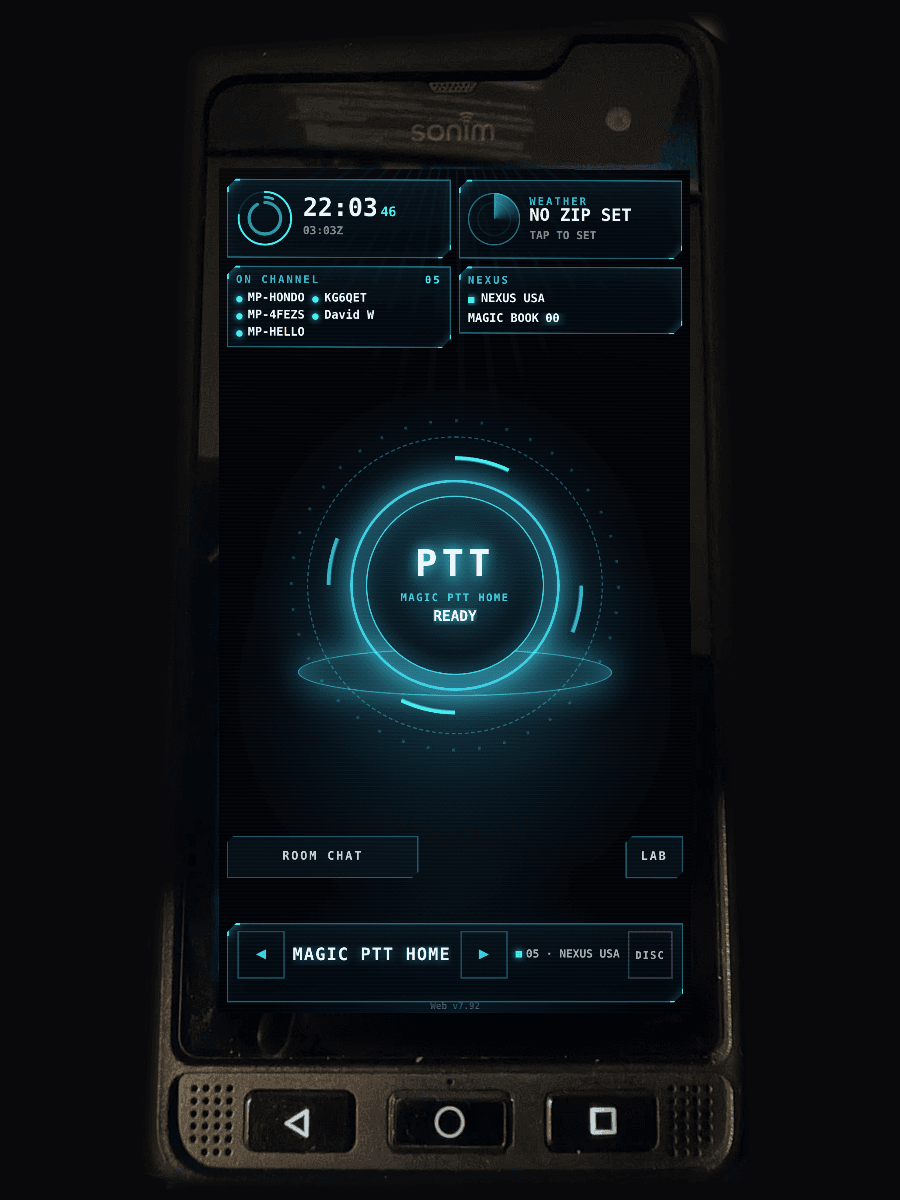
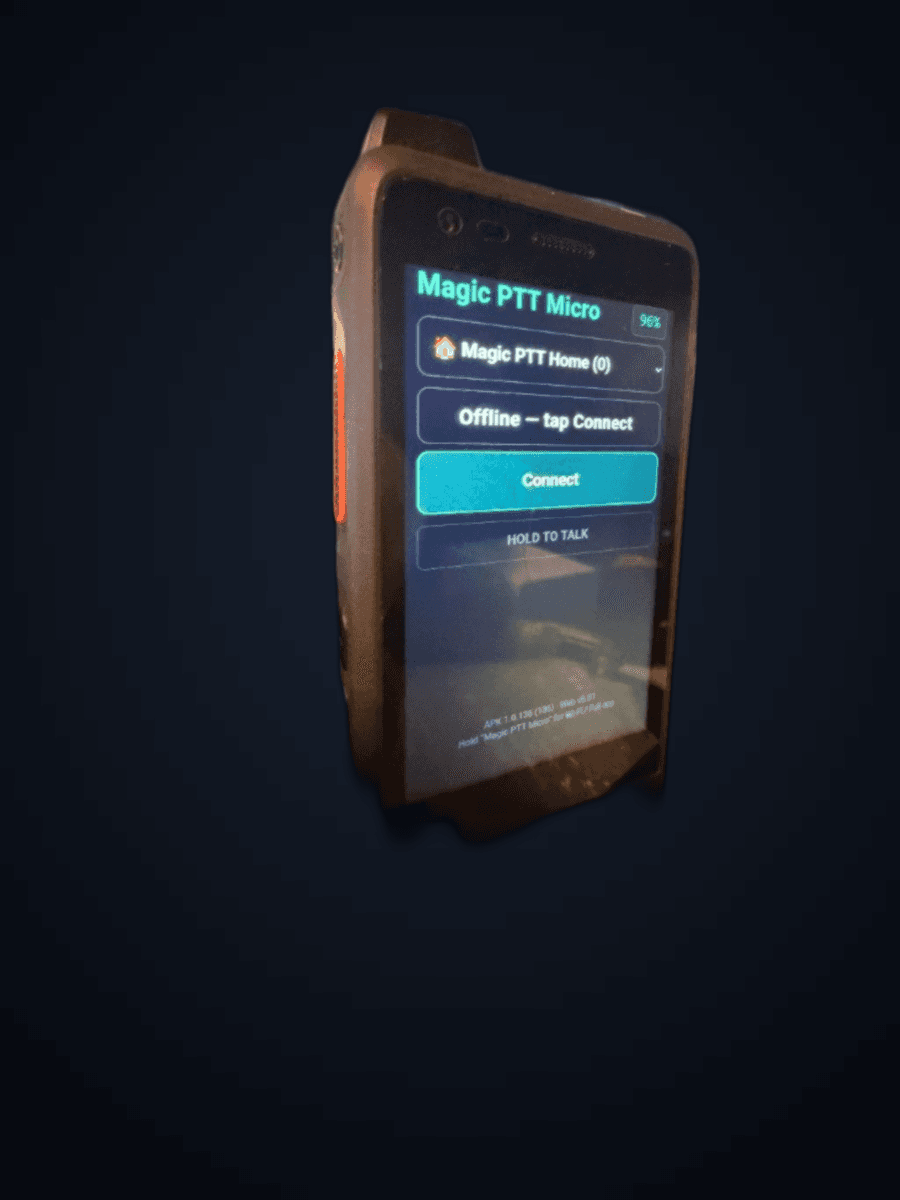
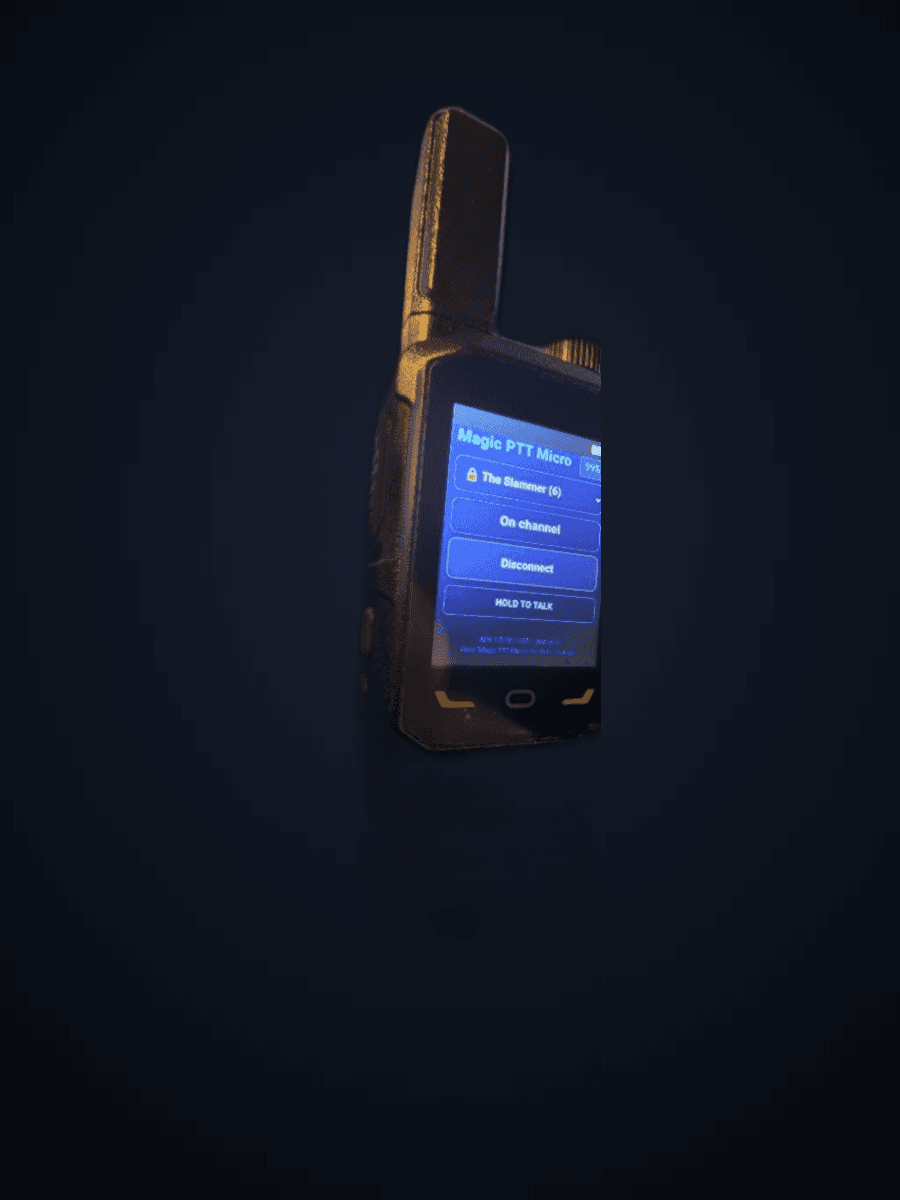
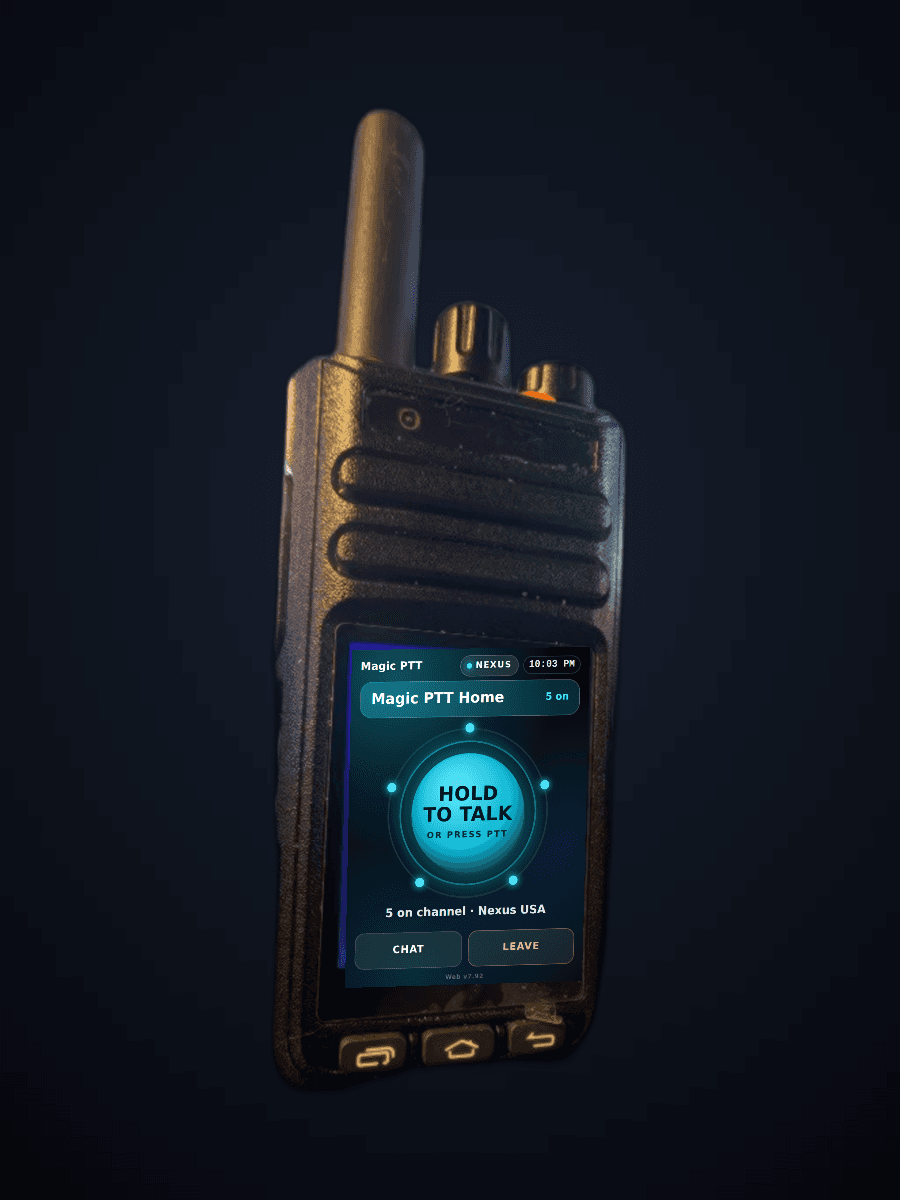
Werkbank-Fotos aus der aktuellen Testflotte — für die Website aufbereitet, mit den Tastenfunktionen, die wir für Magic PTT bereits belegt haben. Weitere Profilaufnahmen folgen, sobald sie geschossen sind. Das hier ist keine Fantasie-Zubehörliste.

Was jedes Bedienelement in Magic PTT tut

Die Pins zeigen das physische Bedienelement; die Liste gilt genauso für Telefone. Lautstärketasten bleiben Systemlautstärke, wenn nichts anderes vermerkt ist.

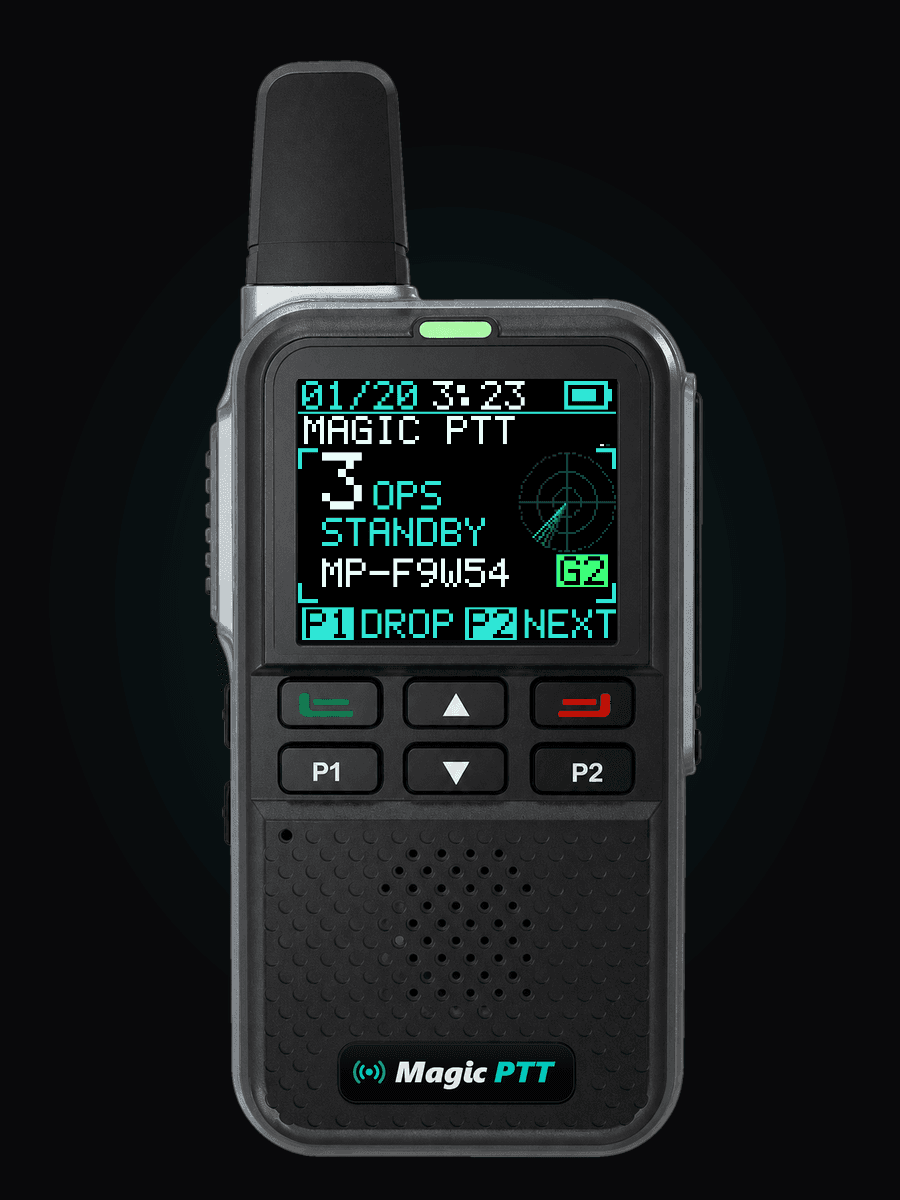
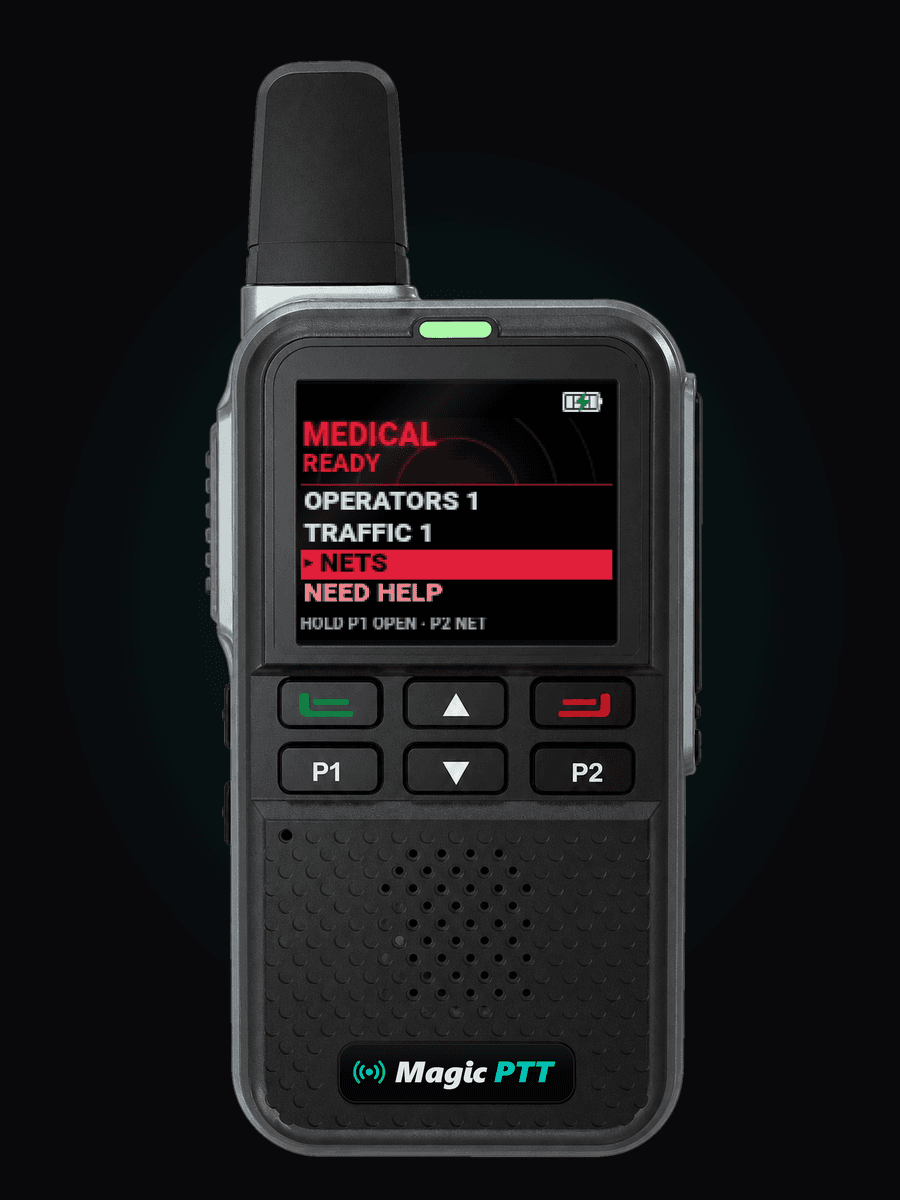
Magic G393 running Magic PTT, its LCD face cycling through its screens
  • 1
  • 2
  • 3
  • 4
  • 5
  • 6
  • 1
  • 2
  • 3
  • 4
  • 5
  • 6
Jetzt im Shop

Magic G393

Unser eigenes LTE-Handfunkgerät · Magic PTT + Magic PTT SL

Ein LTE-Funkgerät für die Tasche, das Magic PTT ab Werk ausführt und Magic PTT SL gleich mitbringt. Kein Touchscreen: Alles läuft über die Tasten, also funktioniert es auch mit Handschuhen. Nur das G393 hat die LCD-Anzeige, einen Bildschirm, der Pixel für Pixel auf sein eigenes Glas gezeichnet wird, und die Wiedergabe: Schalte sie einmal ein, indem du die grüne Taste 2 Sekunden hältst. Verpasst du danach einen Ruf, spielt ein Druck auf die grüne Taste das zuletzt Gehörte noch einmal ab, direkt aus dem Arbeitsspeicher des Funkgeräts — nichts wird abgelegt, nichts irgendwohin gesendet. Die seitliche PTT-Taste sendet in beiden Apps, und eine Taste wechselt zwischen ihnen. In den USA mit unserer eigenen Daten-SIM getestet.

  1. 1

    Seitliche PTT

    Halten zum Sprechen auf dem Kanal.

  2. 2

    P1

    Drücken: Verbinden / Trennen.

  3. 3

    P2

    Drücken: nächster Kanal; Magic PTT SL ist die letzte Station, und P1 öffnet es. Halten: Magic PTT SL öffnen.

  4. 4

    Hoch / Runter

    Werden von Magic PTT nicht genutzt.

  5. 5

    Rote Taste

    Ein / Aus. Halten, um das Funkgerät ein- oder auszuschalten.

  6. 6

    Grüne Taste

    Drücken: das zuletzt Gehörte wiedergeben; während es läuft erneut drücken für das davor. 2 Sekunden halten: Wiedergabe ein / aus.

Technische Daten

Gehäuse
Vollmetall: klein und robust
Prozessor
Qualcomm Snapdragon 210 (MSM8909), Quad-Core 1.3 GHz
System
Android 8.1
Speicher
512 MB RAM · 4 GB interner Speicher · microSD bis 32 GB
Display
1.77-Zoll-Farb-TFT, 160 × 128
Netze
4G LTE (FDD + TDD), 3G WCDMA, 2G GSM
LTE-Bänder
FDD B1 / B2 / B3 / B5 / B7 / B8 / B20 / B28 · TDD B34 / B38 / B39 / B40 / B41
WCDMA-Bänder
B1 / B5 / B7 / B8
Drahtlos
Wi‑Fi 2.4 GHz · Bluetooth 4.2 · GPS
SIM
Einzel-SIM
Akku
3000 mAh, 3.7 V
Laden
USB‑C · optionale Tischladeschale
Zubehörbuchse
2-Pin K-type für Lautsprechermikrofon / Headset
Größe
98 × 54 × 27 mm
Betriebstemperatur
−20 bis +75 °C
Titan, a renewed Sonim XP8, running Magic PTT
Jetzt im Shop

Titan · Sonim XP8

Robustes LTE-Handfunkgerät · Magic Micro

Ein generalüberholtes Sonim XP8, eingerichtet als reines Magic PTT-Funkgerät. Magic PTT SL ist in den Funkgerät-Werkzeugen nur einen Tipp entfernt, und die rote Taste, gehalten, öffnet es mit bereits gesetztem NEED HELP. Zwei Sprechtasten: die große seitliche Taste bei eingeschaltetem Bildschirm und die gelbe Taste aus der Tasche heraus bei dunklem Bildschirm. Die rote Taste ist die Kamera und, gehalten, der Hilferuf. Magic PTT behält beide Tasten über jedes Update hinweg, sodass sie nie stillschweigend wieder zur Kamera und zum Wählprogramm des Telefons zurückfallen.

  1. 1

    Große seitliche PTT

    Halten zum Sprechen bei eingeschaltetem Bildschirm.

  2. 2

    Gelbe Taste

    Halten zum Sprechen aus der Tasche heraus: funktioniert bei dunklem Bildschirm, ohne ihn aufzuwecken.

  3. 3

    Rote Taste

    Tippen: Der Raum-Chat öffnet sich mit bereiter Kamera. 3 Sekunden halten: Magic PTT SL öffnet sich und setzt NEED HELP.

  4. 4

    Lautstärke

    Bleibt die Lautstärke des Telefons. Eingehender Ton läuft über die Anruflautstärke, die bei der Einrichtung festgelegt wird.

  5. 5

    Zurück · Home · Zuletzt

    Androids eigene Tasten. Das Funkgerät wird auf Magic PTT gesperrt ausgeliefert; auf Wunsch entsperrt.

Uniwa F400 running Magic PTT Micro
Feldbewährt

Uniwa F400

Kiosk-Handfunkgerät

Die seitliche PTT-Taste funktioniert auf aktuellen Builds. Im Device-Owner-Kiosk werden die orangefarbene SOS-Taste und die Frontreihe zu WLAN, Kanalwechsel, Scan und Toast-Wegdrücken — ohne die Lautstärke zu kapern.

  1. 1

    Seitliche PTT

    Halten zum Sprechen — der normale Hardware-TX-Pfad.

  2. 2

    Orange SOS

    Öffnet auf Kiosk-Geräten die WLAN-Einstellungen.

  3. 3

    Home

    Springt zum nächsten Kanal.

  4. 4

    Layer

    Channel Scan starten / stoppen.

  5. 5

    Zurück

    Beitritts-Toasts wegdrücken (My Room).

i846 / OS360 handheld running Magic PTT Micro
Feldbewährt

i846 / OS360

China-POC-Handfunkgerät · Magic Micro

Auf dem Gehäuse steht i846; Android meldet OS360. Die seitliche PTT-Taste ist flottenerprobt. Die Softkeys unter dem Bildschirm folgen der Belegung Verbinden / Micro / Trennen. Der werkseitige SOS-Alarm wird bei der Einrichtung entfernt, die SOS-Taste tut also nichts.

  1. 1

    Seitliche PTT

    Hardware-TX — halten zum Sprechen auf dem Kanal.

  2. 2

    Grün

    Mit dem gewählten Kanal verbinden.

  3. 3

    Home

    Öffnet Magic Micro / PTT.

  4. 4

    Rot

    Vom Kanal trennen.

  5. 5

    Unter-PTT

    Die obere Taste: Drücken für Kanal hoch, Halten für Kanal runter. Die untere Taste ist die Schlaftaste des Funkgeräts.

Hiroyasu HI-B8 running Magic PTT Micro in the Explosive Lite look
Feldbewährt

Hiroyasu HI-B8

Dediziertes POC-Handfunkgerät · Magic Micro

Seitliche PTT, Kanalknopf, SOS-Verbinden und Kiosk-Navigation sind für Magic PTT belegt — ein Funkgerät, das zufällig unsere Shell fährt, kein Browser-Spielzeug. Wähle in den Funkgerät-Werkzeugen den Look Explosive Lite in neun Farben. Die obere Lampe ist in Ruhe dunkel, rot, während du sprichst, und grün, während du empfängst.

  1. 1

    Seitliche PTT

    Halten zum Sprechen — Hardware-Taste direkt in den Magic-PTT-TX.

  2. 2

    Kanalknopf

    Drehen für den nächsten / vorherigen öffentlichen Raumkanal.

  3. 3

    Lautstärkeknopf

    Bleibt der Lautstärkeknopf — den kapern wir nicht.

  4. 4

    Scroll-Kreis

    Tippen scrollt hoch; Halten scrollt runter, solange gehalten.

  5. 5

    SOS

    Kanal verbinden / trennen.

  6. 6

    Home

    Lang drücken springt im Kiosk zu Magic Micro / PTT.

  7. 7

    Zuletzt / Zurück

    Im Lock-Task zwischen Dashboard ↔ Micro umschalten.

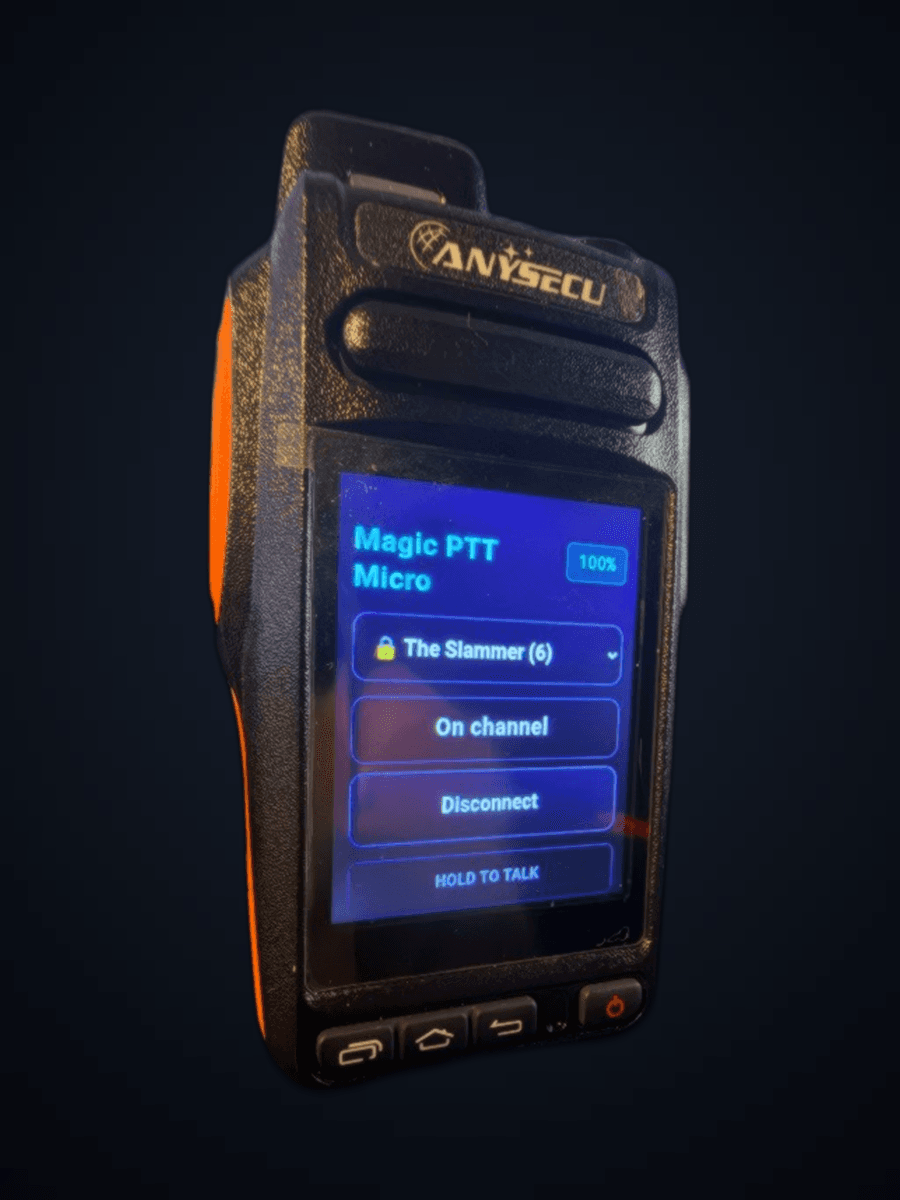
Anysecu Y18 running Magic PTT Micro on The Slammer
Jetzt im Shop

Anysecu Y18

Robustes Handfunkgerät · Magic Micro

Handfunkgerät mit orangefarbenem Griff, Hersteller-Intercom-PTT, halbduplex-bewusstem TX und Magic Micro für kleine Bildschirme. Die Taschenlampen-Taste wird niemals als PTT behandelt.

  1. 1

    Seitliche PTT

    Intercom / PTT — halten für TX auf dem aktiven Kanal.

  2. 2

    Home

    Öffnet Magic Micro / PTT.

  3. 3

    Zuletzt

    Zusammen mit Zurück: Dashboard ↔ Micro umschalten.

  4. 4

    Zurück

    Derselbe Dashboard-↔-Micro-Umschalter wie Zuletzt.

  5. 5

    Taschenlampe

    Nur OEM — auf dem Y18 niemals als PTT belegt.

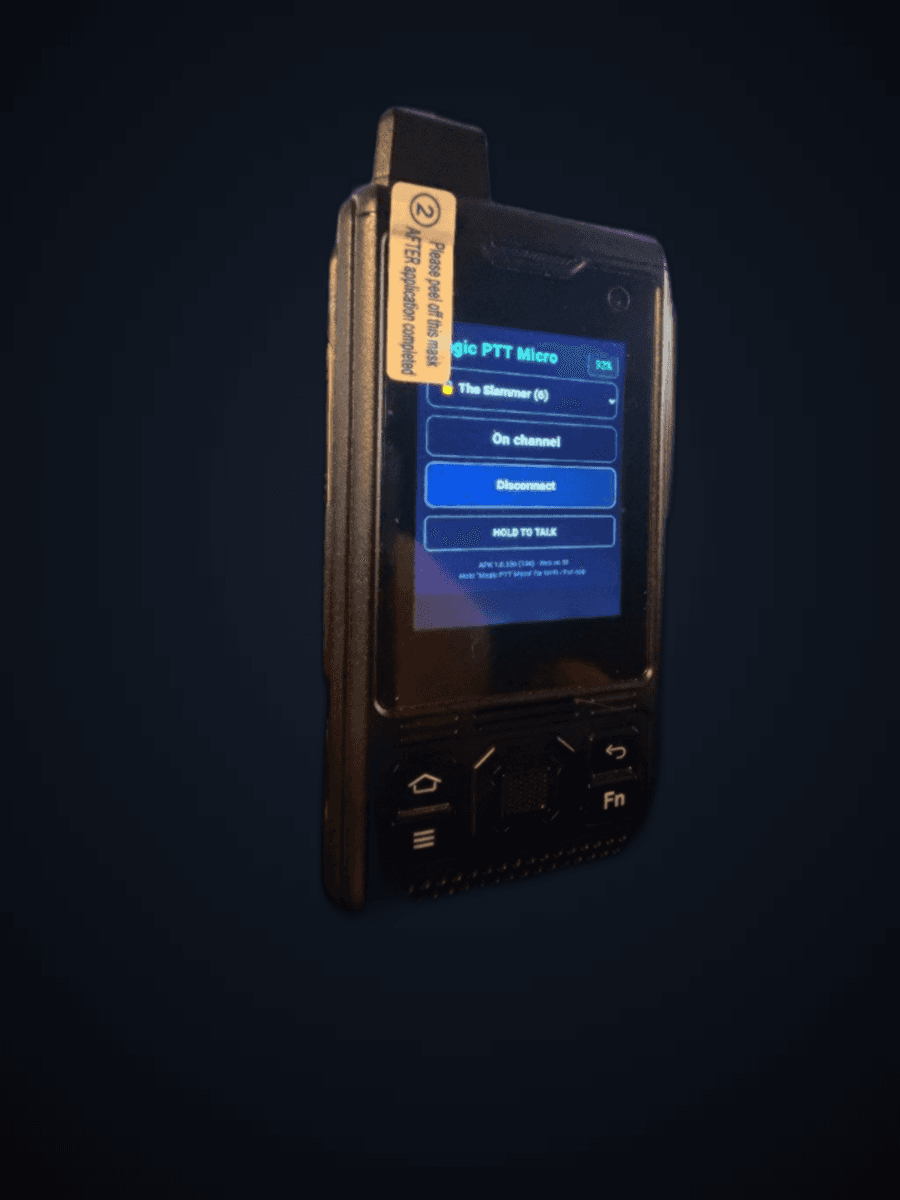
Uniwa B8000 running Magic PTT Micro on The Slammer
Jetzt im Shop

Uniwa B8000

Robustes Handfunkgerät · Magic Micro

Seitliche PTT plus Fn-Verbinden, Home → Micro, SOS-Werkzeuge und Kamera → Foto in den Raum-Chat. Die Lampe leuchtet rot, während du sprichst, und grün, während du empfängst. Der Knopf regelt die Empfangslautstärke; seine unterste Stufe schaltet stumm.

  1. 1

    Seitliche PTT

    Halten zum Sprechen auf dem aktiven Kanal.

  2. 2

    Fn

    Verbinden / Trennen umschalten.

  3. 3

    Home

    Springt zu Magic Micro / PTT.

  4. 4

    SOS

    Magic PTT: öffnet die Funkgerät-Werkzeuge. Magic PTT SL: ein Druck setzt NEED HELP, ein zweiter hebt es auf.

  5. 5

    Kamera

    Foto aufnehmen und in den Raum-Chat schicken.

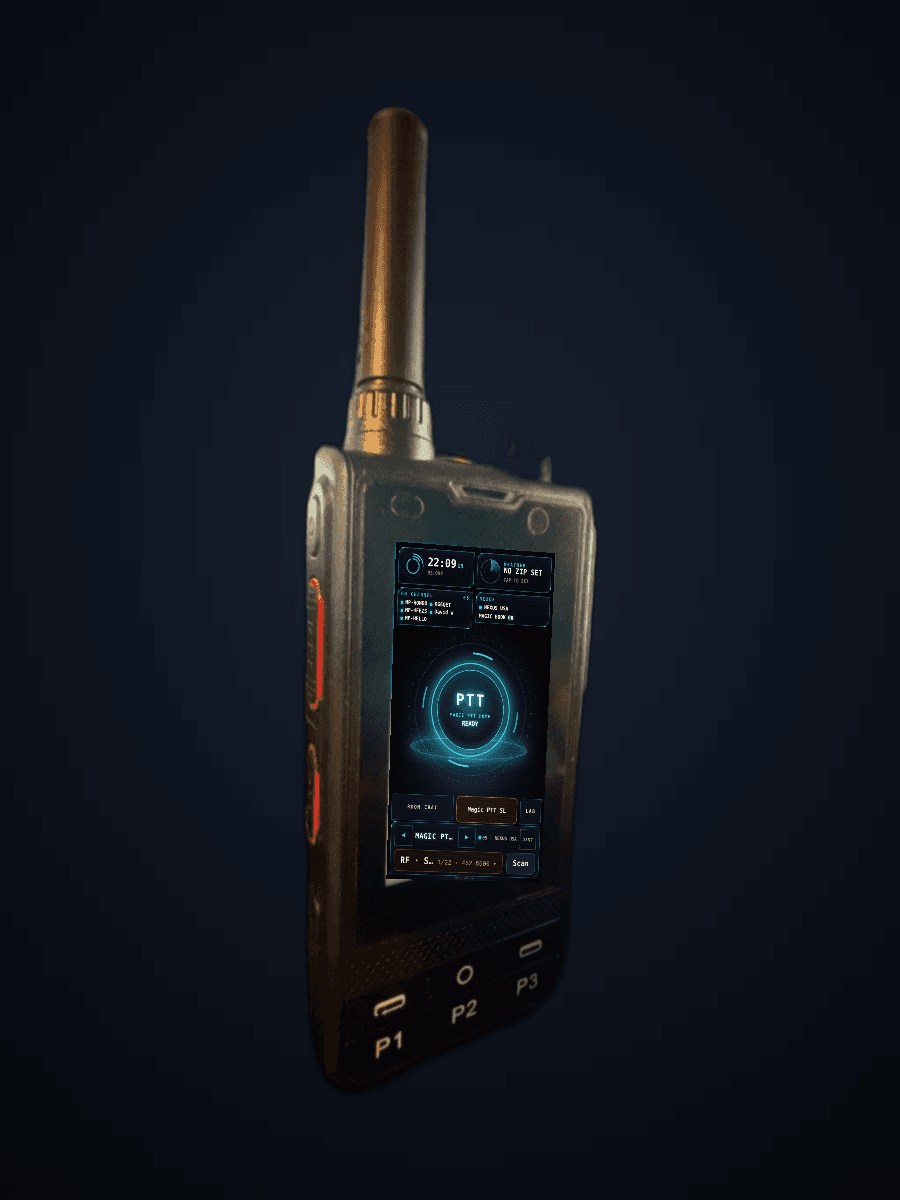
Duo, an Anysecu W6, running Magic PTT with its UHF channel on screen
Jetzt im Shop

Duo · Anysecu W6

UHF-Funkgerät + LTE-Handfunkgerät · Magic Micro

Zwei Funkgeräte in einer Hand. Die obere Taste ist ein echtes UHF-Funkgerät, 400 bis 480 MHz, direkt aus der Antenne und ganz ohne Netz; die untere Taste ist Magic PTT, überall dort, wo du Empfang hast. Magic PTT steuert die UHF-Seite selbst: Dreh am Knopf, und der Kanalname erscheint auf dem Bildschirm; und sprichst du gerade im Netz, wenn du die UHF-Seite tastest, gibt das Netz frei. Die Kanäle werden über Channel Deck in Magic PTT Desktop programmiert. Magic PTT SL ist nur eine Taste entfernt.

  1. 1

    Obere PTT

    Halten zum Sprechen auf dem UHF-Kanal. Kein Internet, kein Konto, kein Netz.

  2. 2

    Untere PTT

    Halten zum Sprechen auf Magic PTT.

  3. 3

    Kanalknopf

    Schaltet den UHF-Kanal um; der Kanalname erscheint auf dem Bildschirm.

  4. 4

    Orange Taste

    Tippen: Verbinden / Trennen. Halten: Funkgerät-Werkzeuge, wo du den Look wählst.

  5. 5

    P1 · P2 · P3

    P1: nächster Raum. P2: vorheriger Raum (halten: das Sound-Panel). P3: Magic PTT SL öffnen.

  6. 6

    Lautstärke

    Die Lautstärketasten regeln die Anruflautstärke. P2 halten öffnet das Sound-Panel; sein Medien-Regler regelt die UHF-Empfangslautstärke.

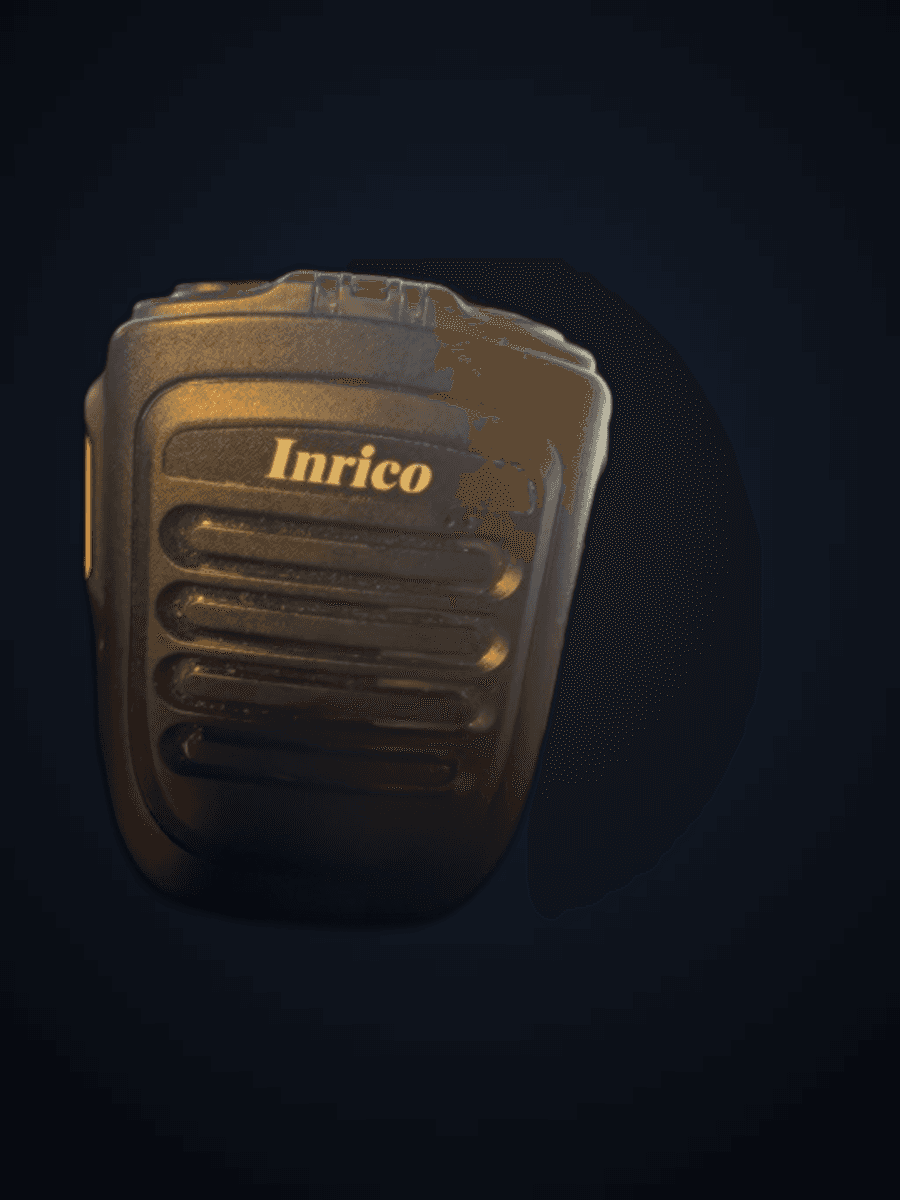
Inrico Bluetooth speaker-mic
Feldbewährt

Inrico B01 / B02

Bluetooth-Lautsprechermikrofon

Bluetooth-Lautsprechermikrofon auf Telefon-Shells: SPP auf Android, BLE auf dem iPhone — mit eigenem Treiber, getrennt von BTech und TidRadio, damit der Fix einer Marke nie eine andere kaputt macht.

  1. 1

    Haupt-PTT

    Drücken tastet Magic PTT; Loslassen hebt die Tastung auf.

  2. 2

    Obere Tasten

    Orange: Kanalscan. Schwarz: Radio Focus. Beide lassen sich unter Profil → Gerät ändern.

  3. 3

    Lautsprecher + Mikrofon

    Die Sprache läuft in beide Richtungen über den klassischen Bluetooth-Audio-Link.

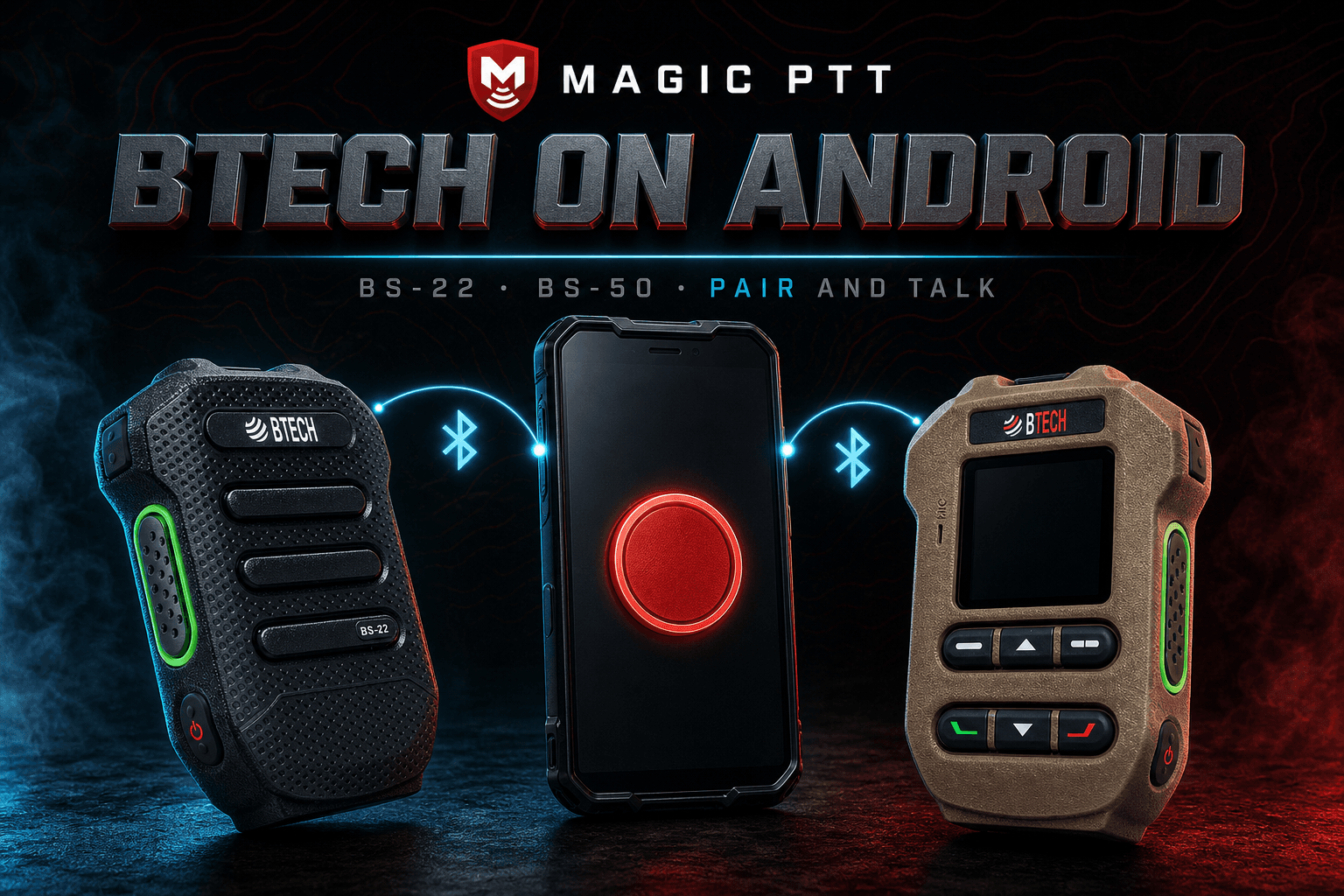
Magic PTT with BTech mic on Android
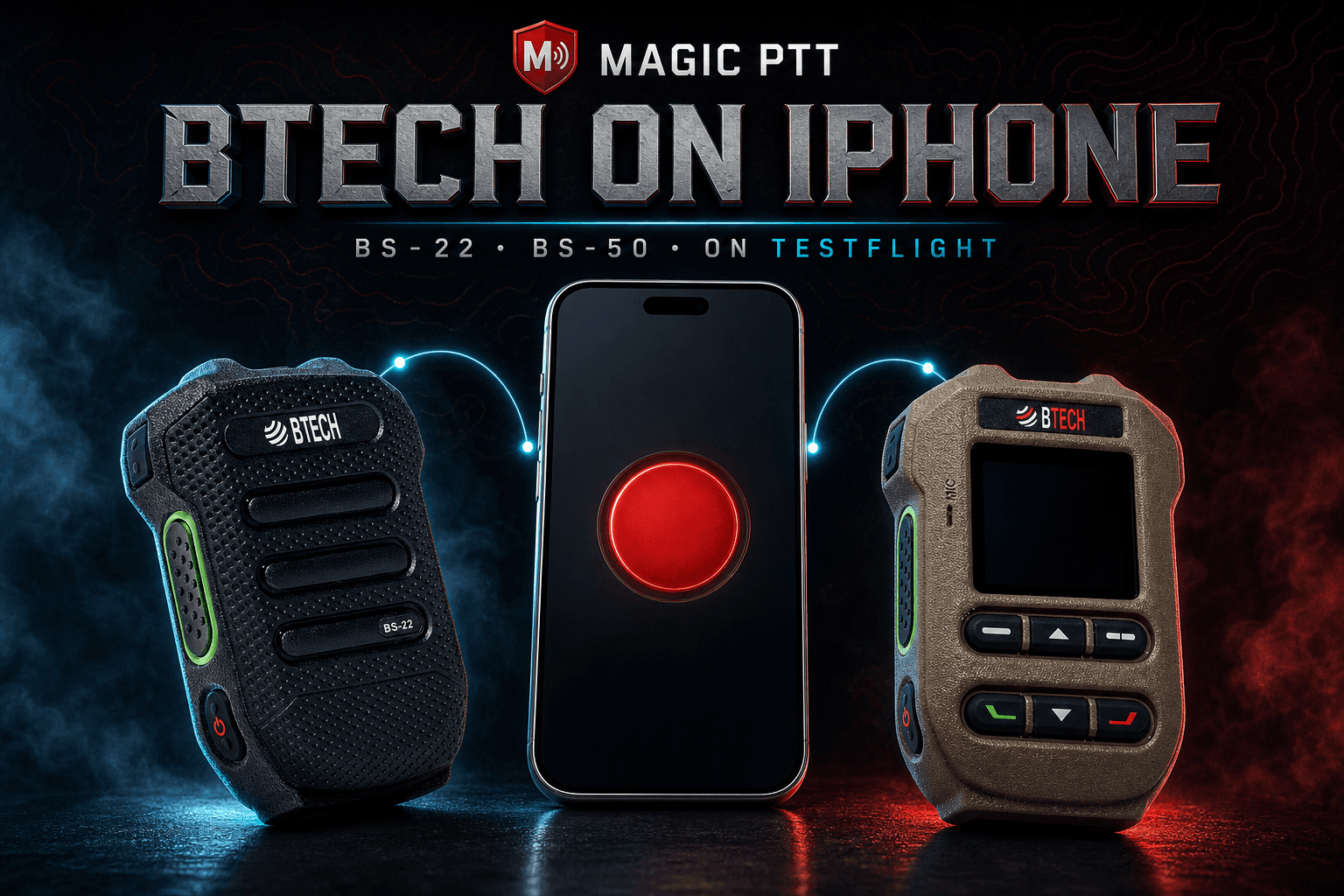
Magic PTT with BTech mic on iPhone

Lautsprechermikrofon-Tastenunterstützung — Audio im System-Bluetooth koppeln, die Mikrofon-Taste im Profil / auf der Desktop-Karte „Mikrofon-Taste“ aktivieren.

Ebenfalls in der Flotte

Feldbewährt

Ulefone Armor X31

Robustes Contest- & Flottentelefon

Wird als eigenständiges Telefon ausgeliefert, mit Magic PTT und Magic PTT SL nebeneinander (gesperrter Micro-Kiosk auf Wunsch) und mit demselben Magic Micro / derselben Vollkonsole, die die Mitglieder aus dem Web kennen. Die Seitentaste sendet in beiden Apps. Die Einrichtung schaltet die werkseitige Smart-Key-Seite ab, die ein langer Druck öffnen würde; ein Werksreset bringt sie zurück.

Verfügbar (amd64)

Linux-Mini-PC-Kiosk

Always-on-Tischfunkgerät

Debian 13, ohne Desktop-Umgebung — curl-Installation, Neustart direkt in Magic PTT im Vollbild. Dieselbe Konsole wie Windows Desktop.

Demnächst

Raspberry-Pi-Kiosk

Kleine Always-on-Tischstation

Der arm64-Kiosk für Magic PTT kommt als Nächstes nach dem amd64-Pfad. Ziel: Pi 5 · 8 GB · aktive Kühlung. Flashbares Image, sobald die App sich bewiesen hat.

Treiber aus unserer Feder — Tasten, die Magic PTT tasten

Jede Marke behält ihre eigene Leitung. Wir „mergen“ niemals Inrico-Fixes in BTech und zwingen das iPhone nicht auf Android-Linie, wenn die Firmware widerspricht.

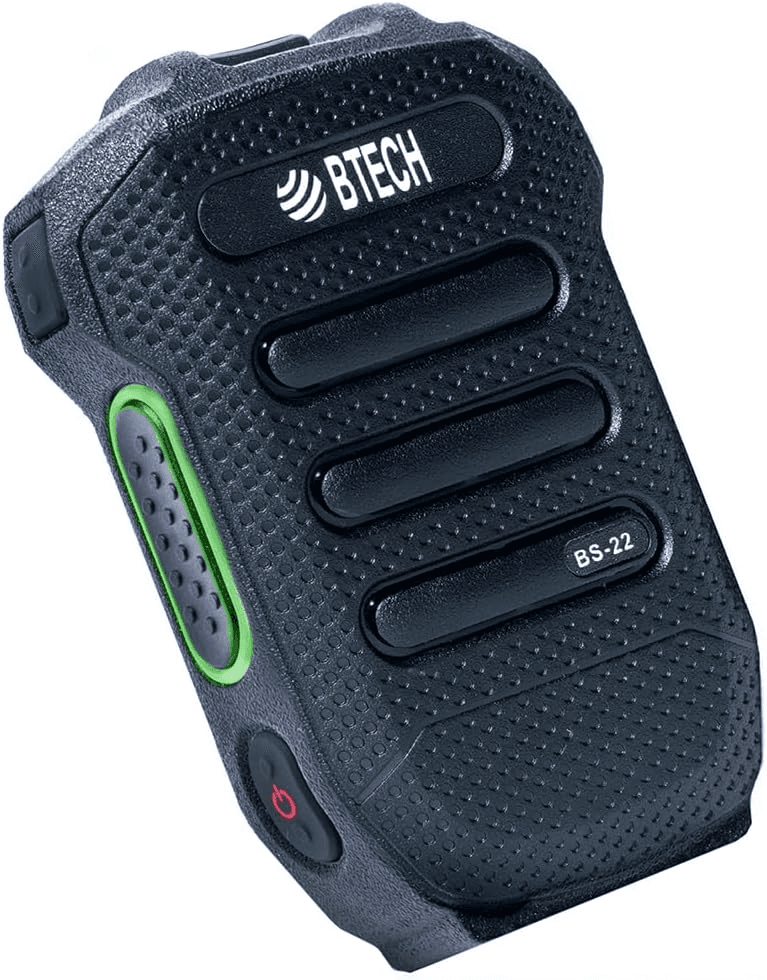
BTech BS-22

BTech BS-22

Kabelloses Lautsprechermikrofon. Den BLE-Tasten-Treiber haben wir geschrieben — Taste am Mikrofon drücken, Magic PTT tastet. iPhone und Android; Umschalter für die Taste im Profil.

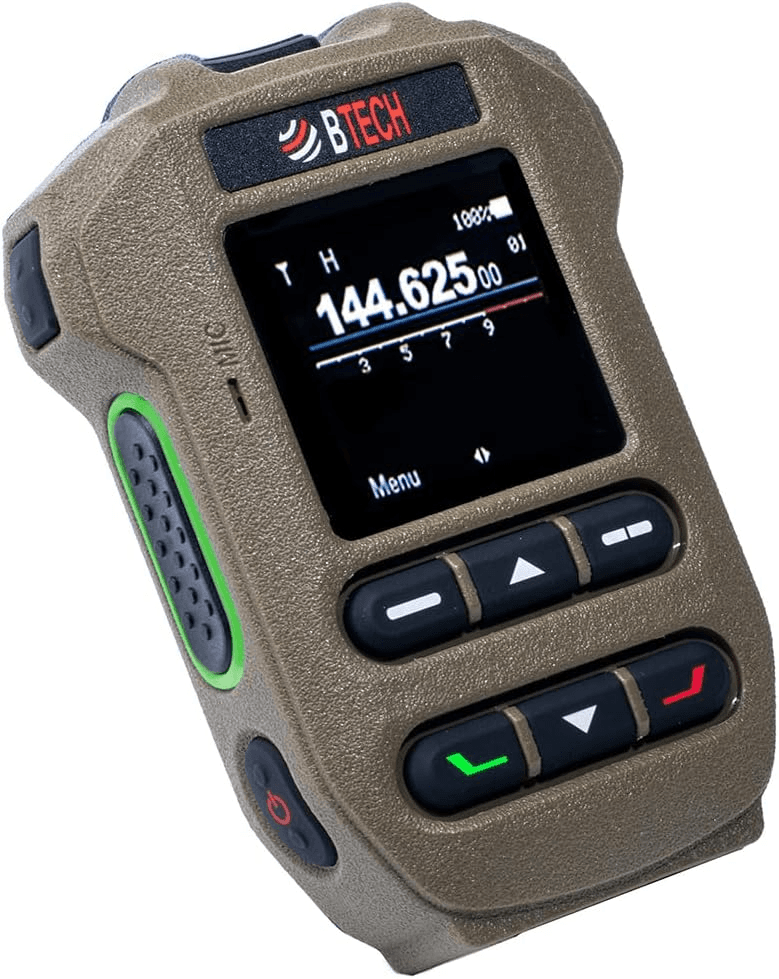
BTech BS-50

BTech BS-50

Das LCD-Geschwisterchen des BS-22. PTT und Audio laufen auf der bewährten Leitung. Auf Android zeigt der Bildschirm des Mikrofons deinen Raum und wer gerade spricht, und die obere Wippe schaltet durch deine Kanäle; auf Windows Desktop zeigt der Bildschirm ebenfalls den Raum und den Sprecher. Auf dem iPhone werden Bildschirm und Wippe nicht genutzt. Die sechs Fronttasten tun in Magic PTT auf keiner Plattform etwas und können dich niemals auf Sendung schalten.

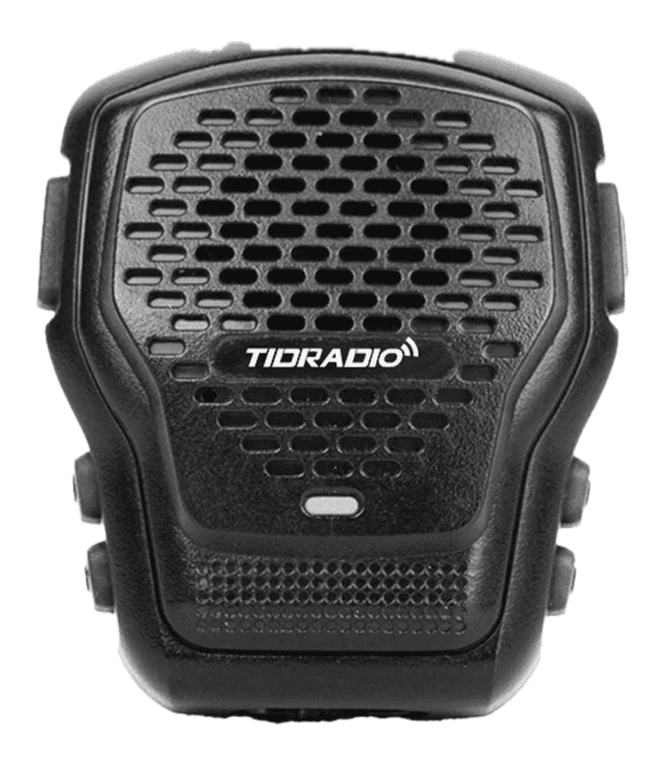
TidRadio Q2L / tidmic

TidRadio Q2L / tidmic

Auf Android feldbewährt seit APK 1.0.64 (Scan-Attach + Multi-Pipe). Auf dem iPhone nie zuverlässig; das Q2L ist auf Eis gelegt.

Inrico B01 / B02

Inrico B01 / B02

Siehe die belegte Karte oben — die Haupttaste tastet Magic PTT; SPP auf Android, BLE auf dem iPhone.

Roadmap

Raspberry-Pi-Kiosk für Magic PTT

Jetzt: Debian-13-amd64-Kiosk. Als Nächstes: arm64-Desktop-Paket auf Pi-Hardware. Später: optionales Etcher-Image für einsteckfertige SD-Karten. Wir tun nicht so, als gäbe es das SD-Image schon heute.